🏛️ Parlova
Guía docente

Empezar con Parlova

Del registro a la primera misión jugada por tus alumnos: los 6 pasos, en imágenes. Calcula unos 10 minutos de puesta en marcha, sin contar el tiempo de juego.

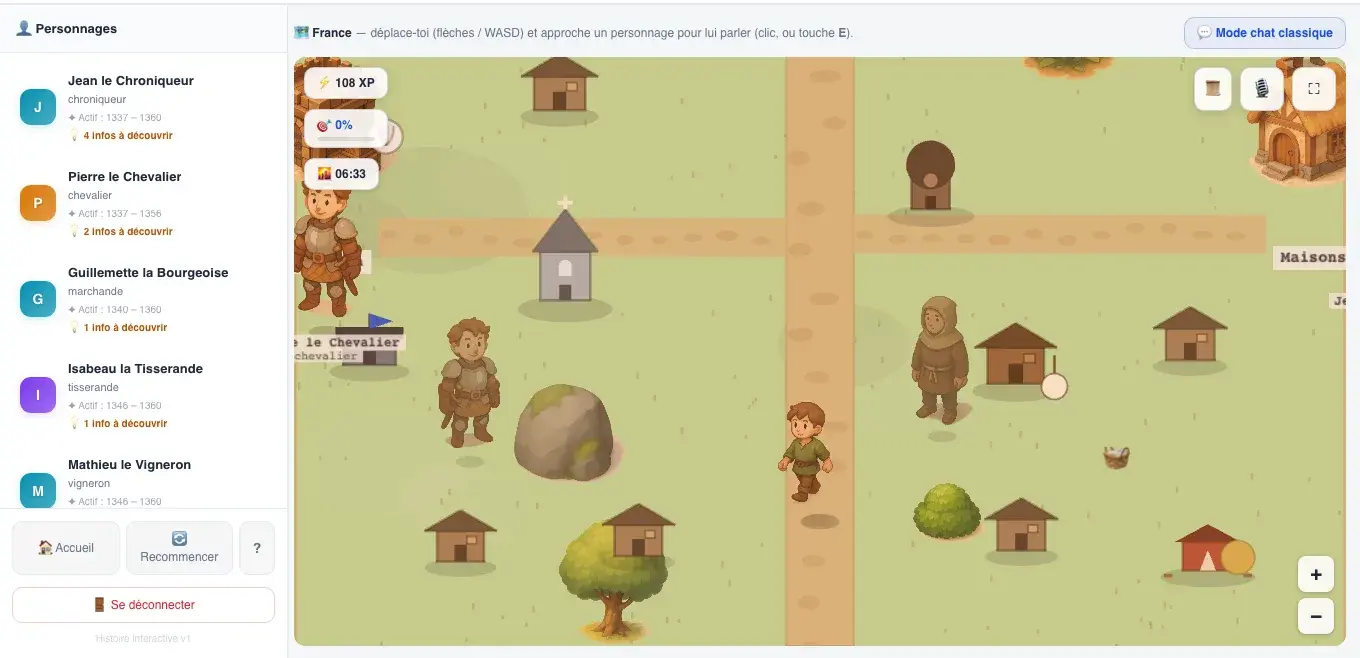
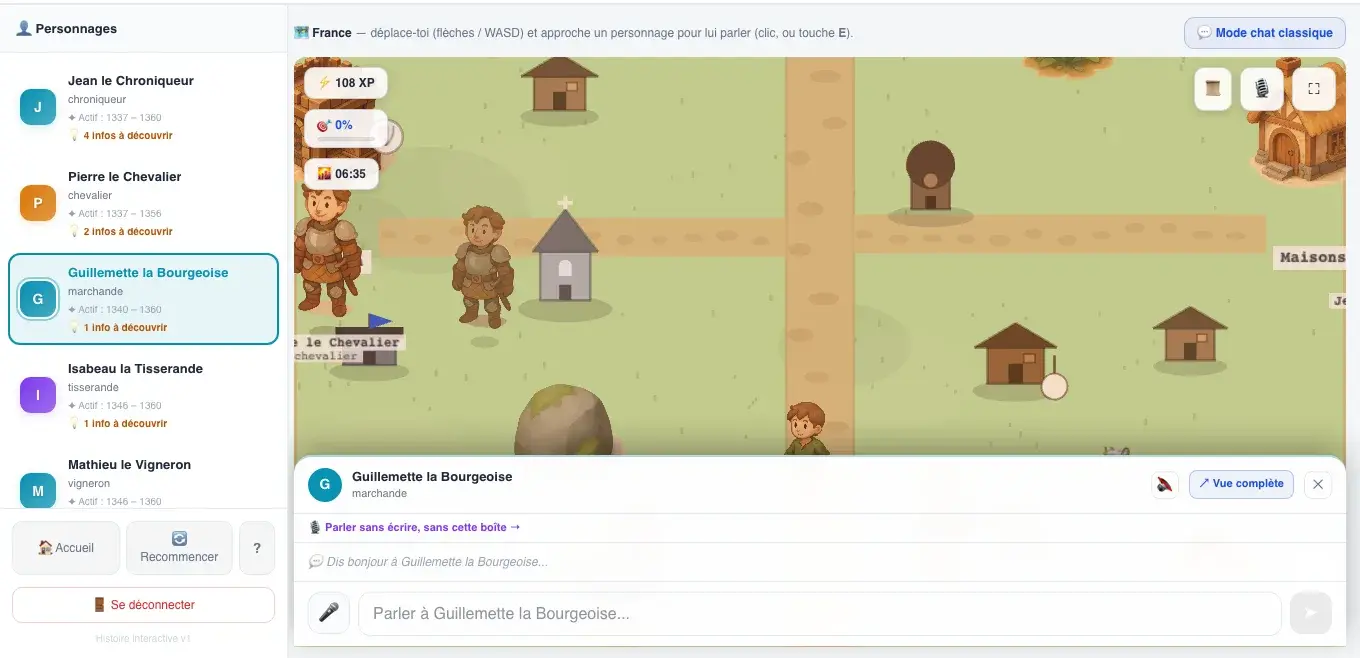
Las capturas del juego (paso 6) muestran la interfaz en francés: con el español como idioma de la misión, el alumnado juega íntegramente en español.

Por qué lo adoptan los docentes

🔁
Reutiliza lo que ya existe
Antes de generar nada, recorre el banco de misiones ya creadas, oficiales o compartidas por otros docentes, y duplica una con un clic.
📎
Tus propios materiales
Sube un PDF o un texto de clase: la IA extrae directamente una propuesta didáctica, incluso fuera del programa oficial.
📚
Fuentes citadas, fiabilidad ajustable
Añade tus documentos a una misión: el personaje se apoya en ellos y el alumno ve el pasaje exacto citado. Tres niveles (Libre, Semilimitado, Limitado) deciden si la IA conserva o no su cultura general.
🗺️
Secuencias completas
Más allá de una misión suelta, genera un itinerario de varios episodios enlazados (mismos personajes, un hilo narrativo común).
🎒
Cero fricción para el alumno
Sin cuenta que crear: enlace + contraseña, y el alumno está en la misión en menos de 30 segundos.
📝
Una ficha al final
Cada misión termina con una ficha de repaso imprimible, para repasar después de la clase.
🖨️
Una ficha del alumno para completar
Distinta de la ficha de repaso: una hoja en blanco para imprimir antes de la clase, con preguntas que responder y nunca las respuestas. El solucionario completo queda en tu PDF.
🇪🇺
RGPD, datos en la UE
Sitio alojado en París, base de datos en Irlanda. Las conversaciones de los alumnos nunca se usan para entrenar un modelo de IA. Datos eliminables a petición.
1

👩‍🏫 Registrarse

En parlova.org, haz clic en «Crear una cuenta» y elige el perfil «👩‍🏫 Docente». Indica tu nombre y, si quieres, los niveles en los que das clase: así se afinan las sugerencias del programa en el paso siguiente.
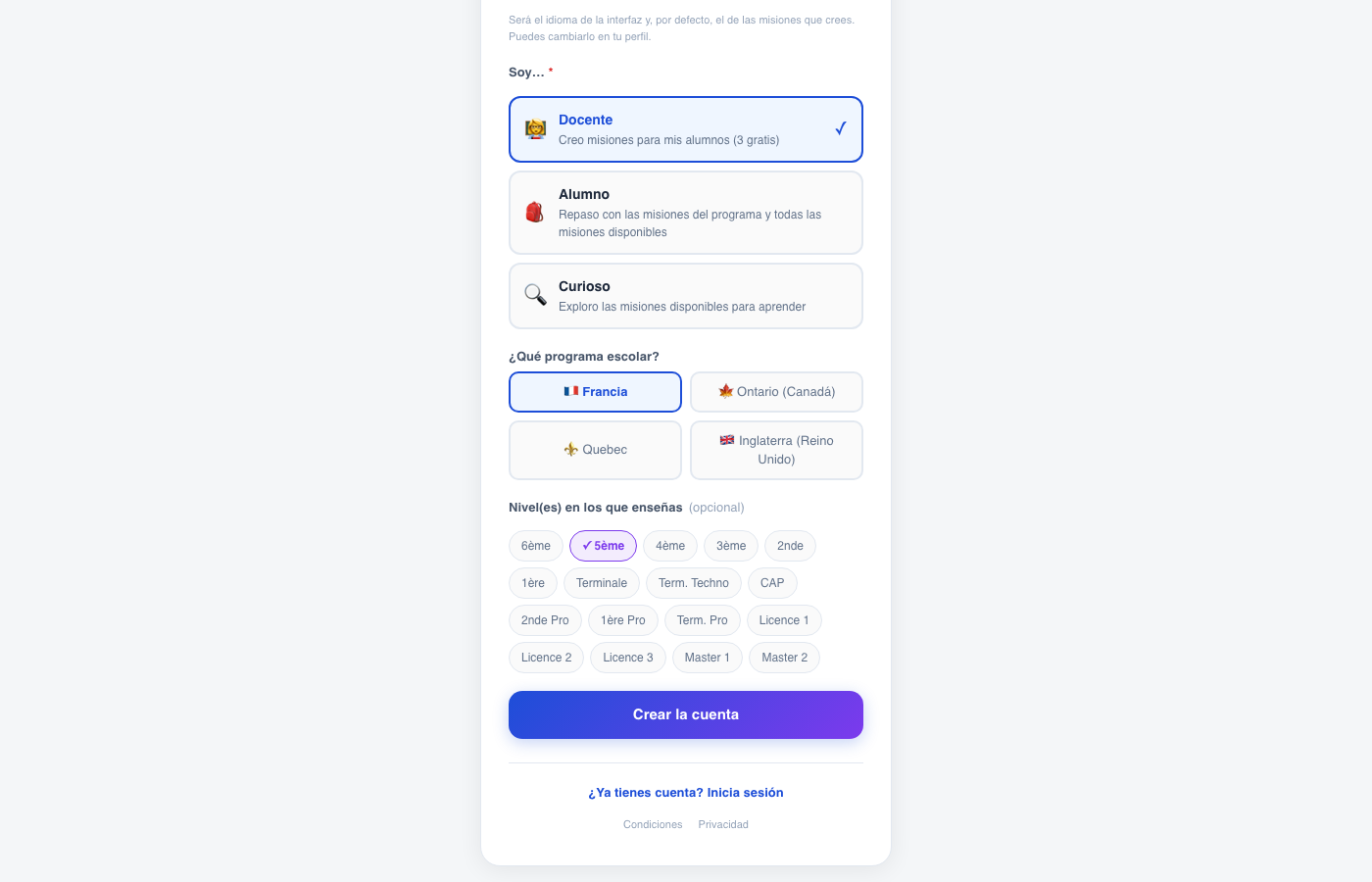
Formulario de registro de Parlova con el perfil Docente seleccionado
La pantalla de registro: perfil y niveles en los que das clase.

Se envía un correo de confirmación: haz clic en el enlace que contiene para activar la cuenta y luego inicia sesión.
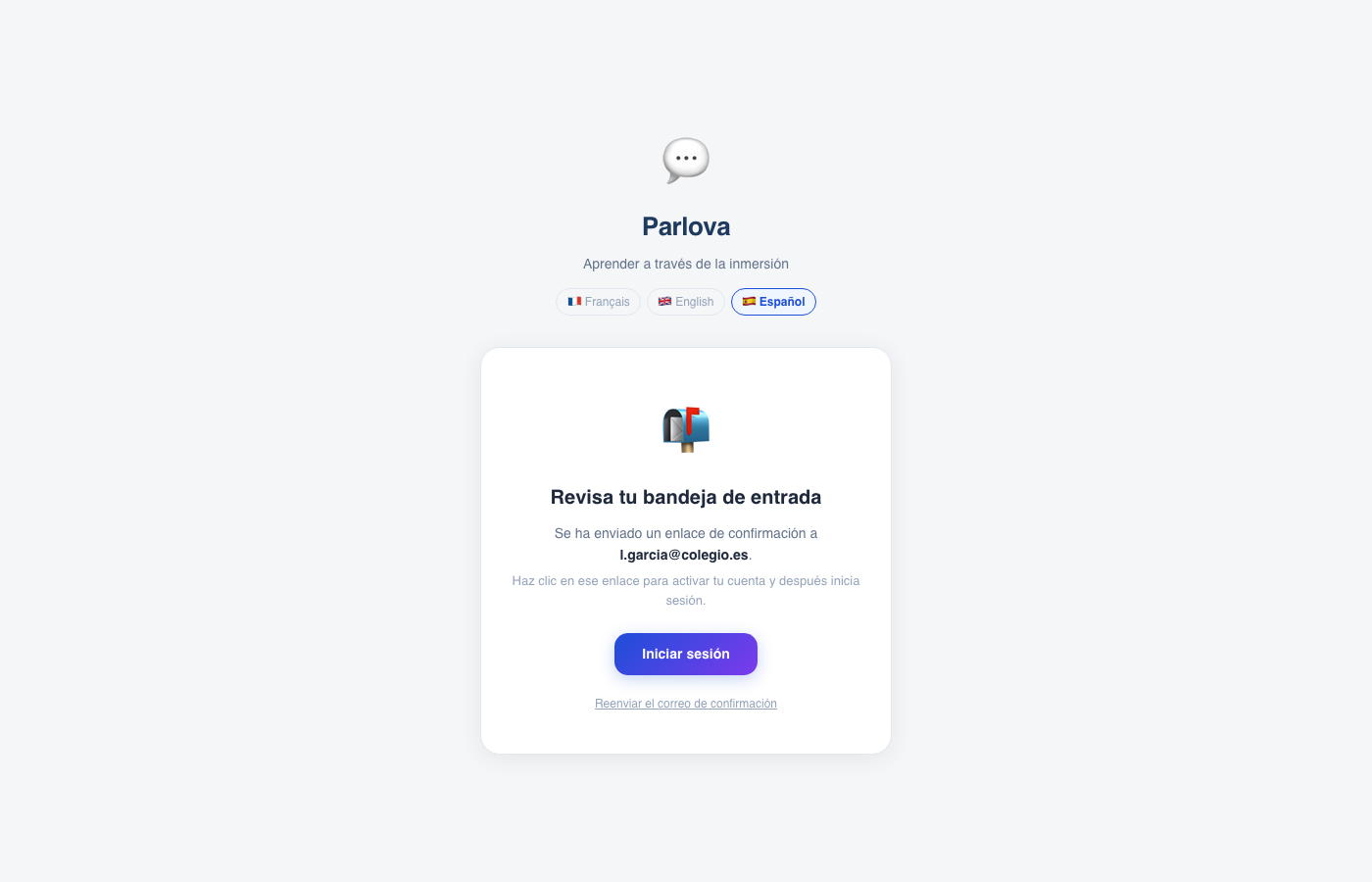
Pantalla «Revisa tu bandeja de entrada» tras el registro
Solo una vez, al crear la cuenta.
💡
Una vez conectado, llegas a tu panel: es el nombre del espacio docente («← Panel» en el menú), en la dirección /admin. Al crear la cuenta se incluye un número de misiones gratuitas (indicado en la aplicación).
2

✨ Crear una misión a partir de tu programa

Desde el panel, «✨ Crear» → «A partir de mi programa». Elige el ámbito: Historia/Geografía, Mitología, Psicología, Filosofía o Investigación.
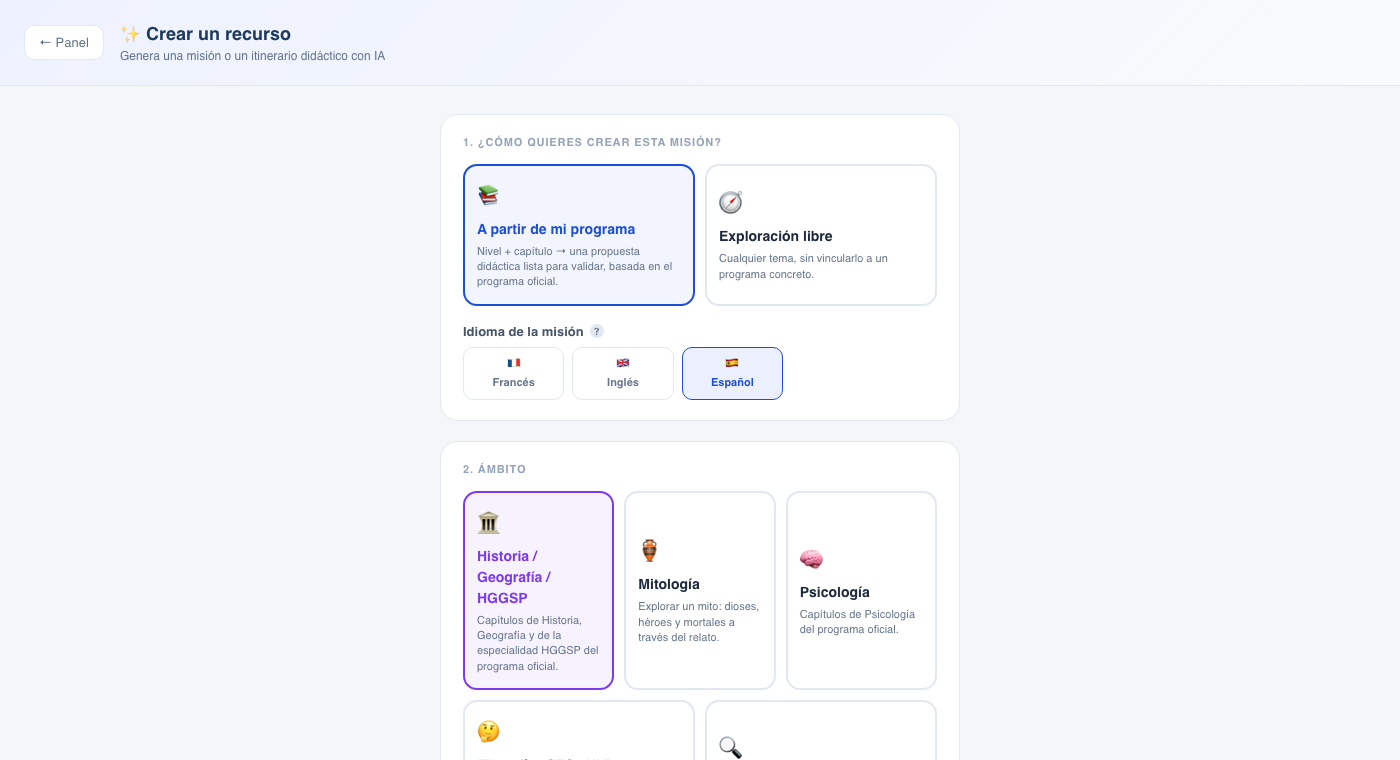
Elección del modo de creación y del ámbito (Historia/Geografía, Mitología, Psicología, Filosofía, Investigación)

Elige después tu sistema educativo y el nivel, y haz clic directamente en un tema del programa oficial.
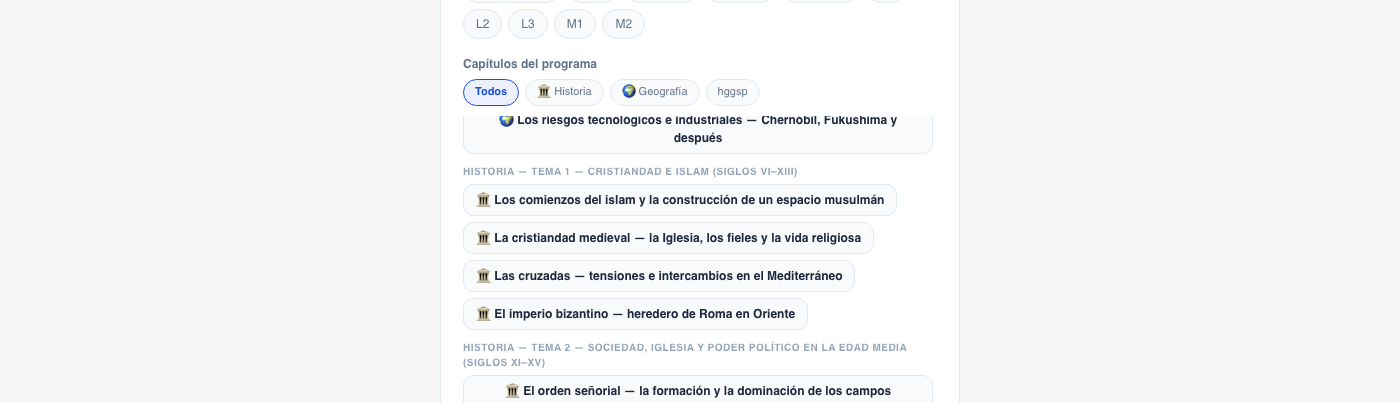
Lista de temas del programa oficial, filtrable por asignatura

Se genera automáticamente una propuesta didáctica completa a partir del programa oficial: pregunta clave, conceptos que movilizar, fechas y referencias, competencias trabajadas, personajes sugeridos y pregunta final. Todo se puede modificar antes de validar.
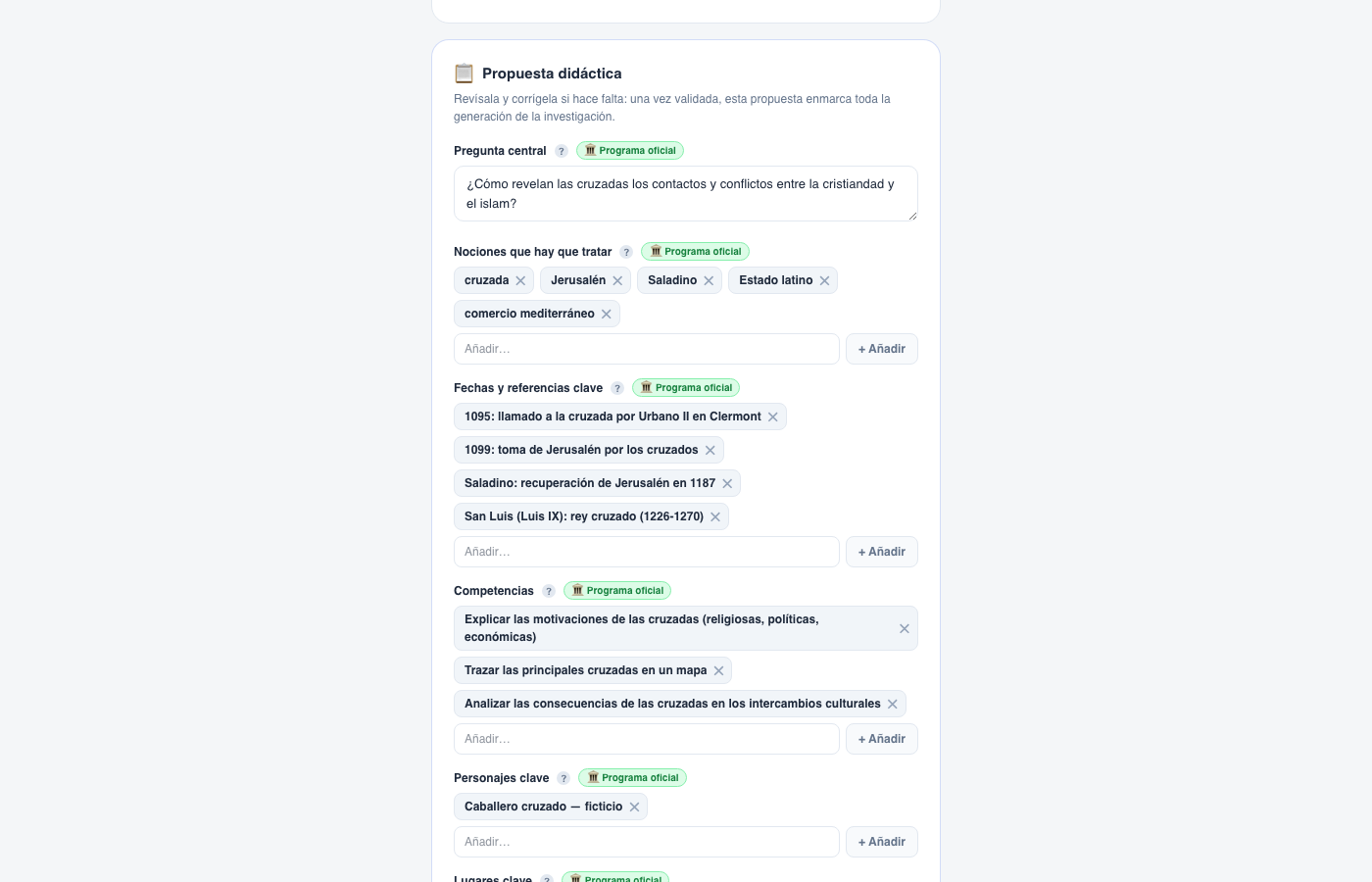
Propuesta didáctica generada a partir del tema oficial, con el botón Validar y lanzar la investigación
Un ejemplo real: el tema «Las cruzadas» (programa francés, 12-13 años), inicio de la propuesta rellenada a partir del programa. El formulario continúa más abajo (captura siguiente).

Más abajo en el mismo formulario, dos ajustes completan la propuesta: los lugares clave del mapa 2D y el corpus de fuentes, es decir, tus propias fuentes, en las que los personajes podrán apoyarse para responder.
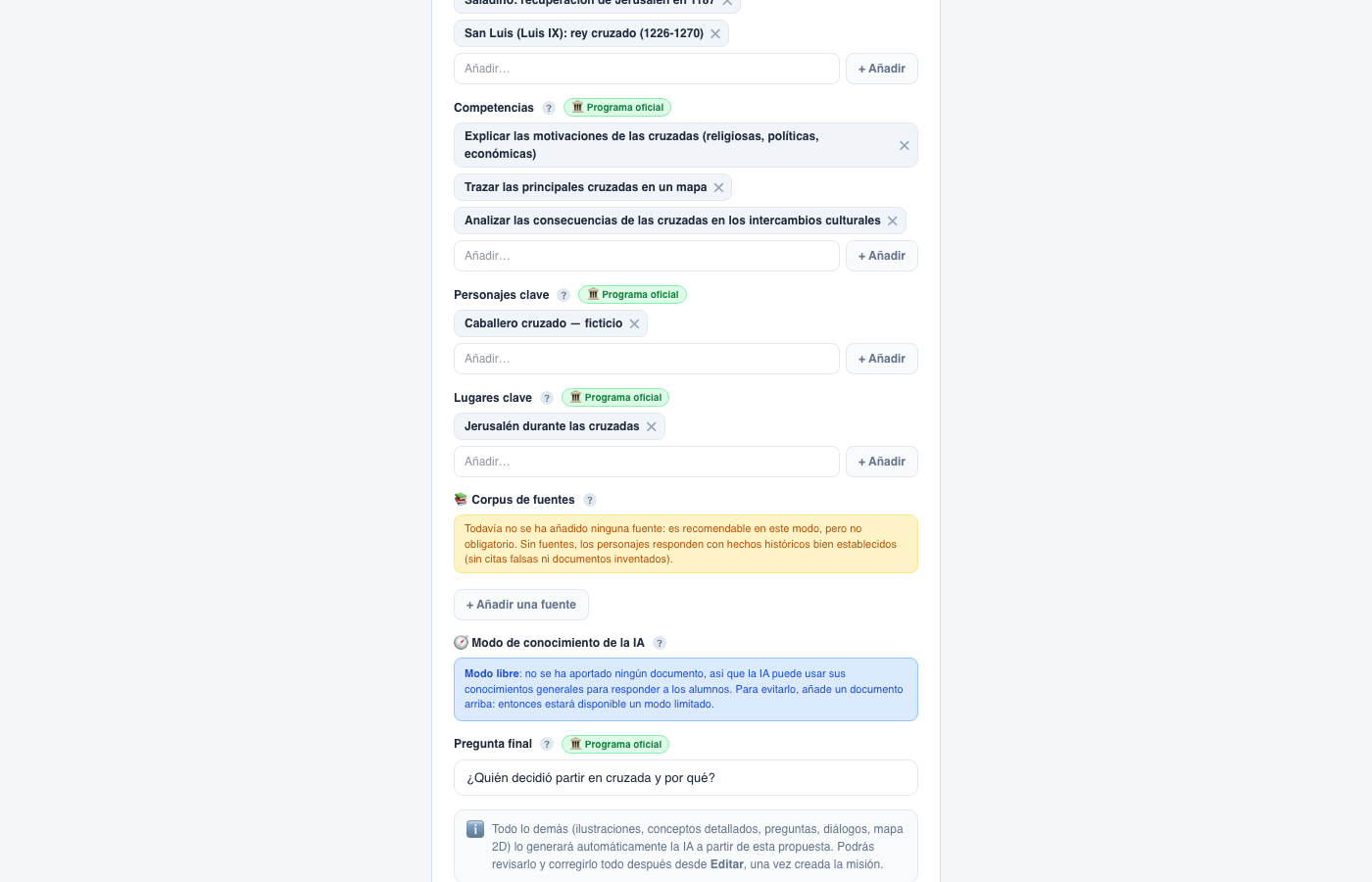
Secciones Lugares clave y Corpus de fuentes de la propuesta, con el modo de conocimiento de la IA
La misma propuesta, más abajo: lugares clave, corpus de fuentes (botón «+ Añadir una fuente») y modo de conocimiento de la IA, todavía vacío, antes de añadir una fuente.

Haz clic en «+ Añadir una fuente»: basta con un título; el texto (pegado o importado en PDF/Word/ODT) es opcional, pero permite que los personajes se apoyen en un dato preciso. En cuanto añades la primera fuente, aparece el selector de modo con sus 3 niveles.
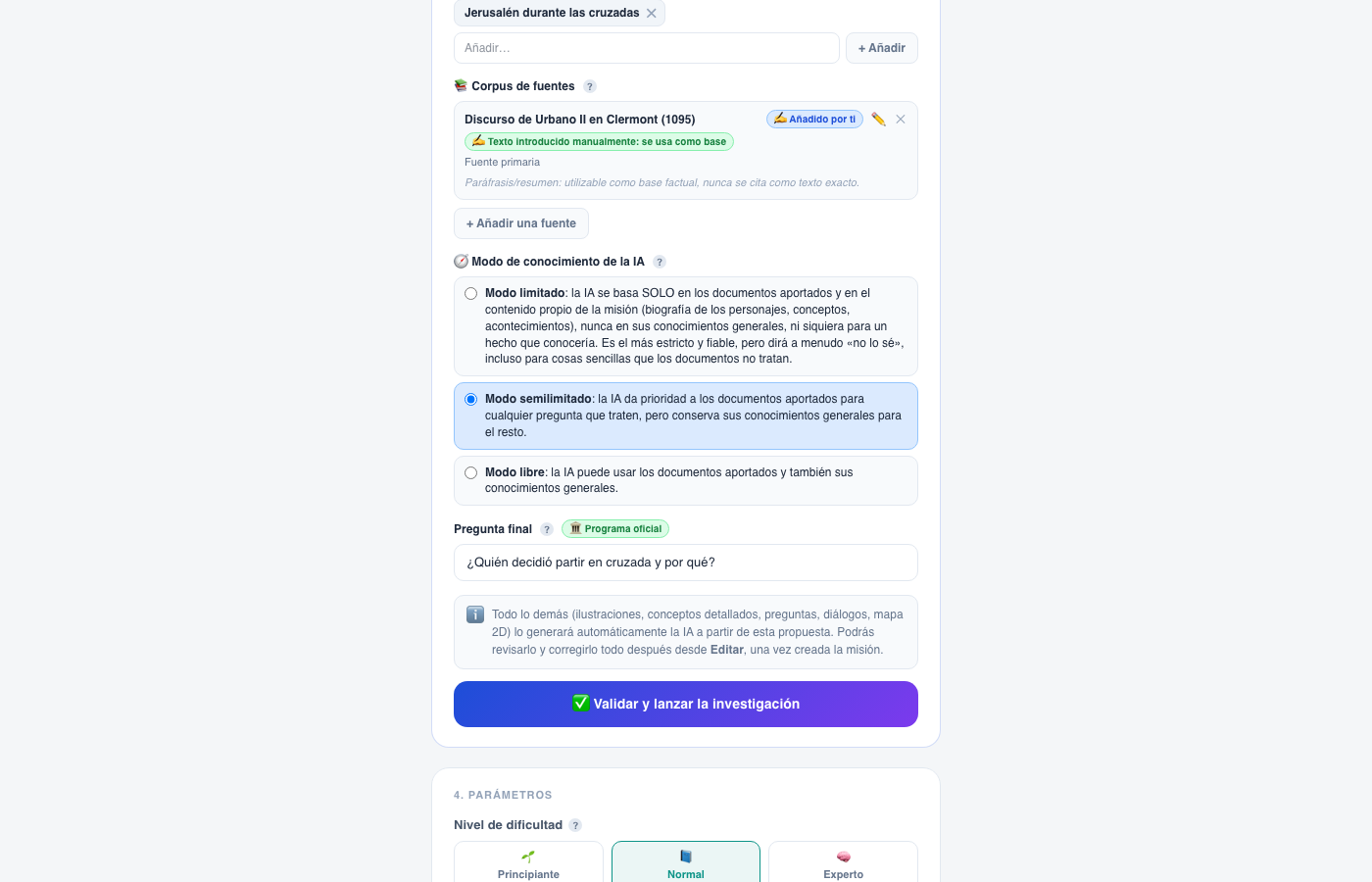
Una fuente añadida al corpus, con los 3 niveles del modo de conocimiento de la IA (Limitado, Semilimitado, Libre)
Una fuente añadida («Discurso de Urbano II en Clermont»): el modo pasa entonces automáticamente a Semilimitado, y puedes cambiarlo en cualquier momento haciendo clic en Limitado o Libre.
💡
La generación suele tardar unos minutos (algo más la primera vez que se usa un tema visual, mientras se crean las ilustraciones). Puedes cerrar la página: la generación continúa en el servidor.
🧭
También puedes partir de un tema totalmente libre («Exploración libre») o subir tu propio material de clase para que la IA extraiga una propuesta didáctica.
🗺️
El campo «Lugares clave»: indica los lugares imprescindibles de tu tema; la IA los coloca tal cual en el mapa 2D explorable y completa el resto del mundo a su alrededor.
📚
La sección «Corpus de fuentes»: el personaje se apoya en tus fuentes para responder y el alumno ve el pasaje exacto citado. Tres niveles de fiabilidad: Limitado (la IA solo usa tus documentos), Semilimitado (prioridad a los documentos, completados si hace falta con su cultura general) o Libre (documentos y conocimientos generales). Mientras no añadas ninguna fuente, el modo sigue en «Libre».
🖨️
Una vez creada la misión, tienes dos fichas imprimibles en «📚 Mis misiones»: «📄 PDF» (resumen y solucionario completo, para ti) y «📝 Ficha del alumno» (una hoja en blanco para repartir antes de la clase, sin las respuestas).
3

🏫 Crear una clase

Pestaña «🏫 Clases» → ponle nombre a tu clase (p. ej., «3.º ESO B»). Ese es el grupo que recibirá automáticamente a tus alumnos en el paso siguiente; da igual crear antes la misión o la clase, las dos se unen al compartir.
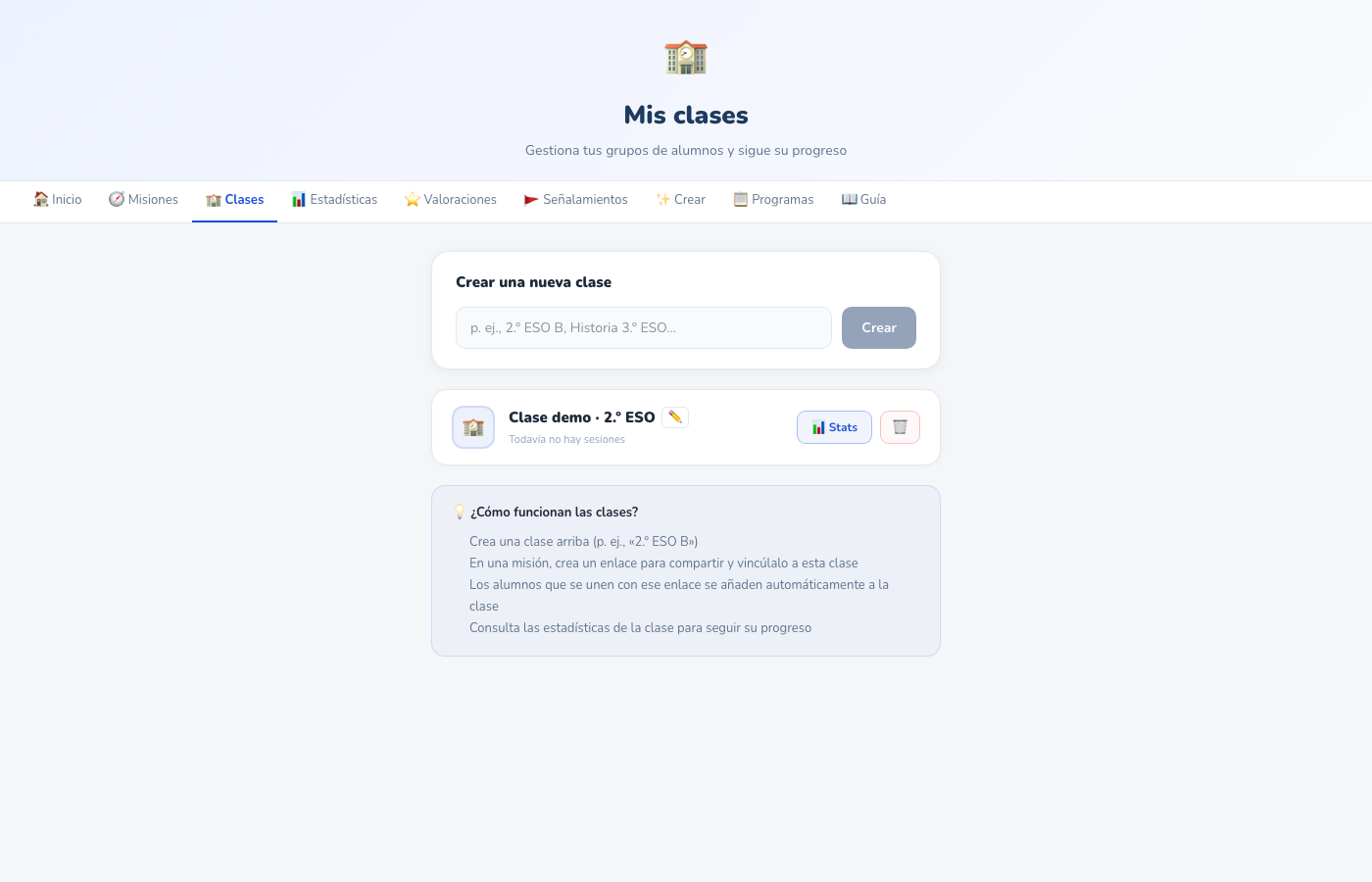
Una clase de demostración creada en la pestaña Clases
4

🔗 Compartir el enlace con tus alumnos

Desde «🧭 Misiones», abre la misión que acabas de crear y haz clic en «Compartir con los alumnos». Elige la duración de validez y vincula el enlace a la clase creada en el paso 3.

🔗 Compartir con los alumnos
⏳ Válido 30 días
🏫 Clase demo · 2.º ESO
Enlace
parlova.org/join/7K2PQ
Contraseña
renard-bleu-42
Código QR generado automáticamente: proyéctalo en clase o pégalo en una hoja.

Se generan un enlace, una contraseña y un código QR. Los alumnos que entran por ese enlace quedan vinculados automáticamente a la clase: no tienen que crear ninguna cuenta y están en la misión en menos de 30 segundos.

💡
Un botón «Copiar los datos para los alumnos» prepara un texto listo para pegar en un correo o en la plataforma de tu centro (enlace + contraseña).
5

📊 Seguir las estadísticas

Durante la clase: abre el panel de la misión, pestaña «En directo», para ver a tus alumnos avanzar en tiempo real (sin tener que recargar).

En directo— 18 alumnos conectados
Lucía M.
💬 Conversando con Pericles
Hugo B.
✍️ Redacta la respuesta final
Sara T.
🗺️ Explora el mapa

Después de la clase: la ficha de la clase (o la pestaña «📊 Estadísticas») muestra las puntuaciones, el tiempo dedicado y los conceptos descubiertos por cada alumno, con exportación CSV.

📊 Clase demo · 2.º ESO — después de la clase
16 / 18
Terminado
7,4 / 10
Puntuación media
24 min
Tiempo medio
Detalle por alumno (puntuación, conceptos descubiertos, tiempo dedicado) + exportación CSV disponibles en la ficha de la clase.
6

🗺️ Cómo es el juego para el alumno

Esto es lo que encuentran tus alumnos, por orden.
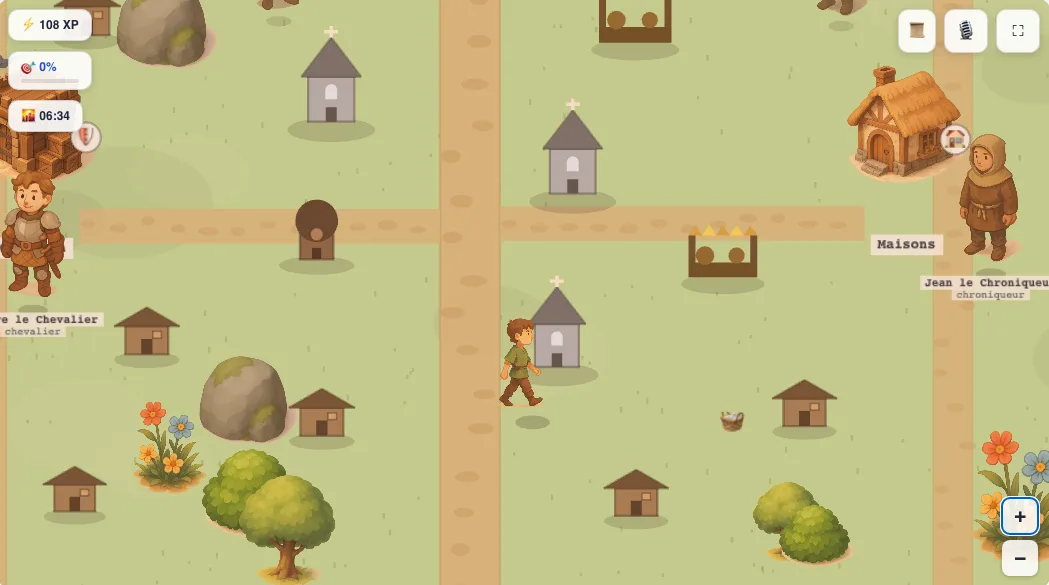
Mapa 2D explorable, primer plano
El mapa 2D explorable con los personajes
1 — El mapa 2D explorable
Conversación con un personaje, pistas a la izquierda
2 — Conversar con un personaje
💡
Conceptos
Cada dato útil obtenido en la conversación se suma a una lista de pistas: la materia prima para responder a la pregunta final.
❓
Preguntas didácticas
Aparecen preguntas concretas en la conversación para comprobar la comprensión a medida que se explora.
⚡
Eventos
Giros narrativos sacuden a veces la situación y relanzan la investigación.
🗓
La cronología
Un hilo para moverse por la misión; su nombre cambia según el ámbito (ver la tabla de abajo).
✍️
Pregunta final
El alumno redacta una respuesta argumentada con lo que ha descubierto: el momento en que el aprendizaje se fija.
🎓
Valoración final
Puntuación sobre 10, respuesta modelo, puntos fuertes y aspectos que mejorar, explicación detallada: evaluado por la IA a partir de la propuesta didáctica.
📄
Fuentes citadas
Cuando un personaje se apoya en un documento que has aportado, el alumno puede desplegar «Documentos aportados para esta respuesta» y ver el pasaje exacto citado, con la página.

🎓 Lo que la IA devuelve al alumno tras su respuesta

No solo una nota: una valoración estructurada, construida a partir de la propuesta didáctica validada en el paso 2. Aquí, con el mismo ejemplo, «Las cruzadas».

🏆 Puntuación final8/10
⚡ +45XP ganados

Buen dominio de lo que estaba en juego en lo religioso y lo político en las cruzadas; la dimensión económica (comercio mediterráneo) está poco desarrollada.

💡 Respuesta modelo
Las cruzadas combinan motivaciones religiosas (recuperar Jerusalén), políticas (afirmación del poder real y pontificio) y económicas (control de las rutas comerciales del Mediterráneo).
✅ Puntos fuertes
• Usa las referencias cronológicas adecuadas
• Cita a Urbano II y el llamamiento de Clermont
⚠️ A mejorar
• Desarrollar el papel del comercio mediterráneo
📚 Explicación histórica
Las cruzadas se inscriben en la rivalidad entre la cristiandad y el islam por el control de Jerusalén, pero responden también a lógicas políticas internas de la Europa feudal…
🌍 Consecuencias
Asentamiento duradero de Estados latinos en Oriente, más intercambios comerciales y culturales con el mundo musulmán, tensiones religiosas prolongadas…

📝 La ficha de repaso, para imprimir o consultar en línea

Se genera automáticamente al final de la misión y está disponible en todo momento con el botón «Ficha»: un resumen para repasar, independiente de la puntuación obtenida.

📝 Las cruzadas — Ficha
Resumen

Entre 1095 y 1291, varias expediciones militares y religiosas intentan recuperar Jerusalén y multiplican los contactos, conflictivos y comerciales, entre la cristiandad y el islam.

Cronología
1
1095 — Urbano II llama a la cruzada en Clermont
2
1099 — Los cruzados toman Jerusalén
3
1187 — Saladino recupera Jerusalén
4
1226–1270 — Reinado de san Luis, rey cruzado
Personajes
Urbano II — papa
Saladino — sultán
Conceptos clave
cruzadaEstado latinocomercio mediterráneo
Ideas clave
• Motivaciones religiosas, políticas y económicas entrelazadas
• Contactos duraderos, no solo conflictivos, entre los dos mundos
La cronología cambia de nombre según el ámbito
🏛️ Historia / Geografía🗓 Cronología
🏺 Mitología📖 Actos
🧠 Psicología📋 Sesiones
🔍 Investigación📅 Días
🤔 Filosofía💬 Debate

🏅 Una progresión que se juega, no solo una nota

XP, niveles e insignias (bronce/plata/oro) por ámbito premian la constancia, no solo el rendimiento. Un Códex personal guarda los personajes conocidos, los conceptos aprendidos y las ilustraciones desbloqueadas a lo largo de las misiones jugadas.

📜
Cronista
1 misión de historia
🔬
Analista experimentado
10 misiones de psicología
🌟
Oráculo
10 misiones de mitología
💬
Dialéctico
3 misiones de filosofía
👑
Gran Detective
10 investigaciones resueltas

🎓 La experiencia se adapta al nivel

El modo Junior (11-14 años) y el modo Adulto (a partir de 15 años, educación superior) comparten las mismas mecánicas, pero no la misma intensidad.

🧒 Junior
  • Recompensas destacadas en cada paso (ventana a pantalla completa)
  • Mapa 2D con un estilo ilustrado y colorido
🧑 Adulto
  • Insignias y niveles agrupados en una notificación discreta, que no interrumpe
  • Un estilo gráfico más sobrio (colores desaturados)