Démarrer avec Parlova
De l'inscription à la première mission jouée par vos élèves — les 6 étapes, en images. Comptez environ 10 minutes de mise en route, hors temps de jeu.
Pourquoi les enseignants l'adoptent
👩🏫 S'inscrire
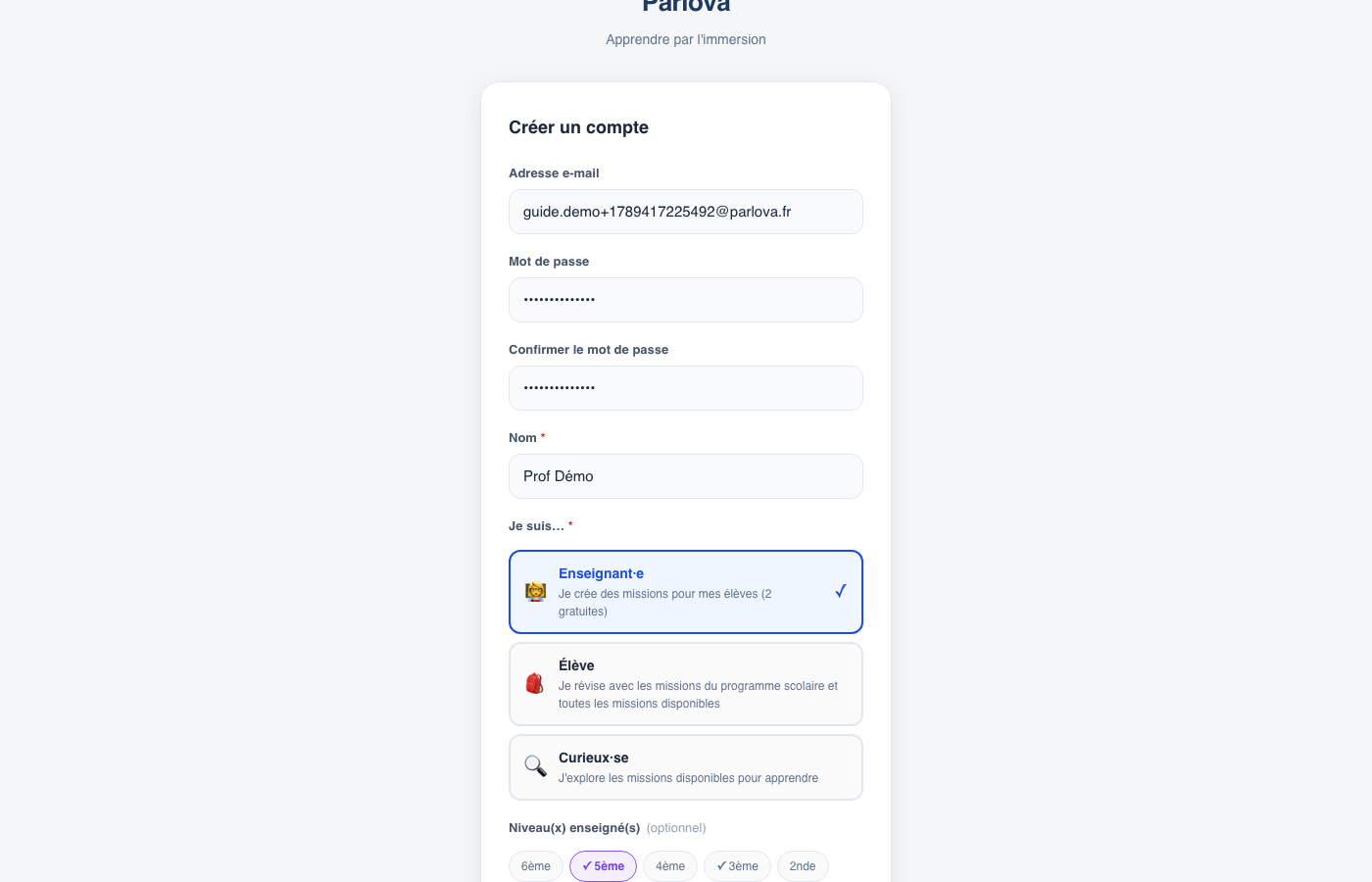
Sur parlova.fr, cliquez sur « Créer un compte » et choisissez le profil « 👩🏫 Enseignant·e ». Indiquez votre nom et, si vous le souhaitez, les niveaux que vous enseignez — ça affine les suggestions de programme à l'étape suivante.
Un e-mail de confirmation est envoyé : cliquez sur le lien qu'il contient pour activer le compte, puis connectez-vous.
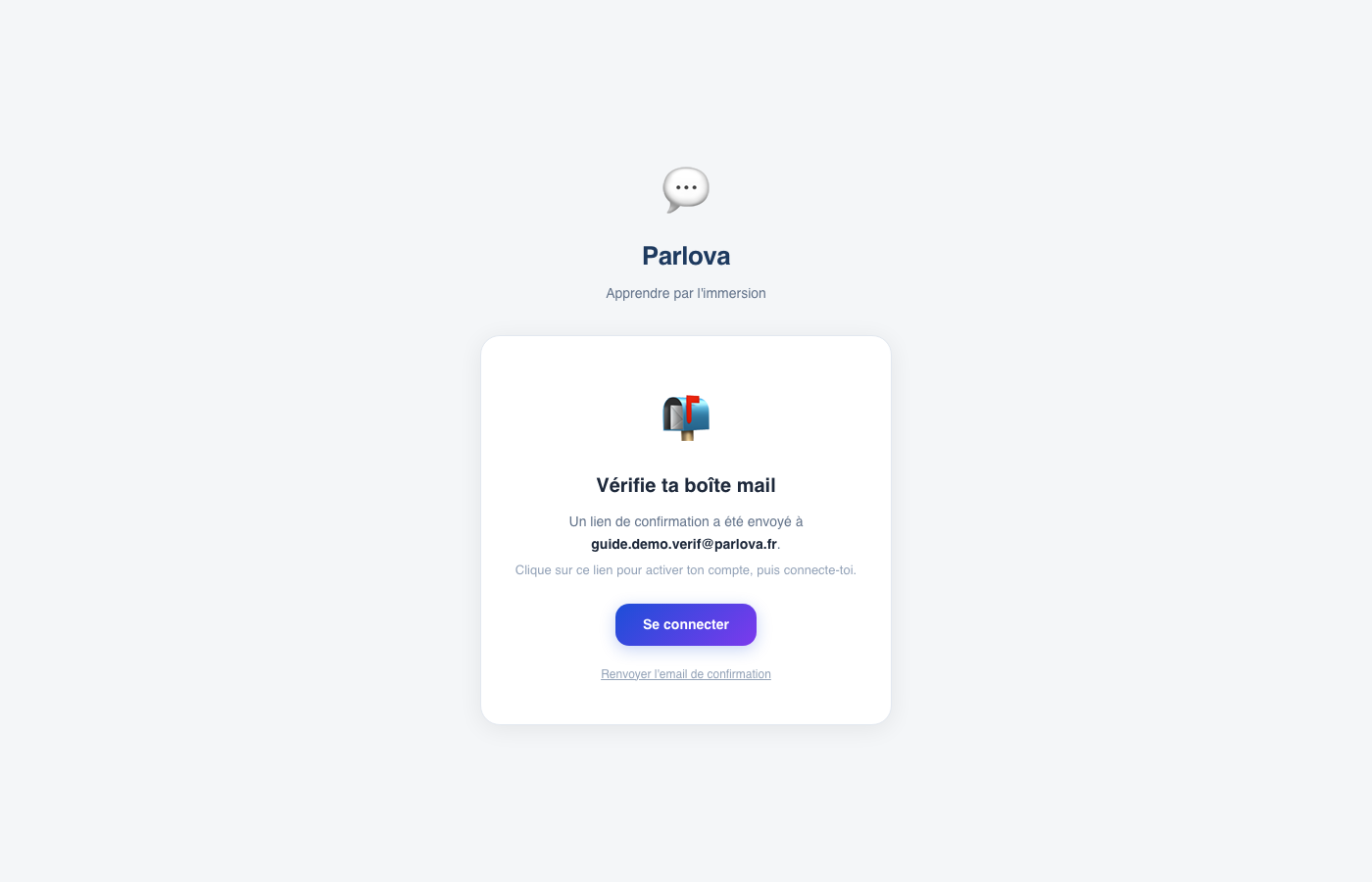
/admin. Un nombre de missions gratuites est offert à la création du compte (affiché dans l'appli).✨ Créer une mission depuis votre programme
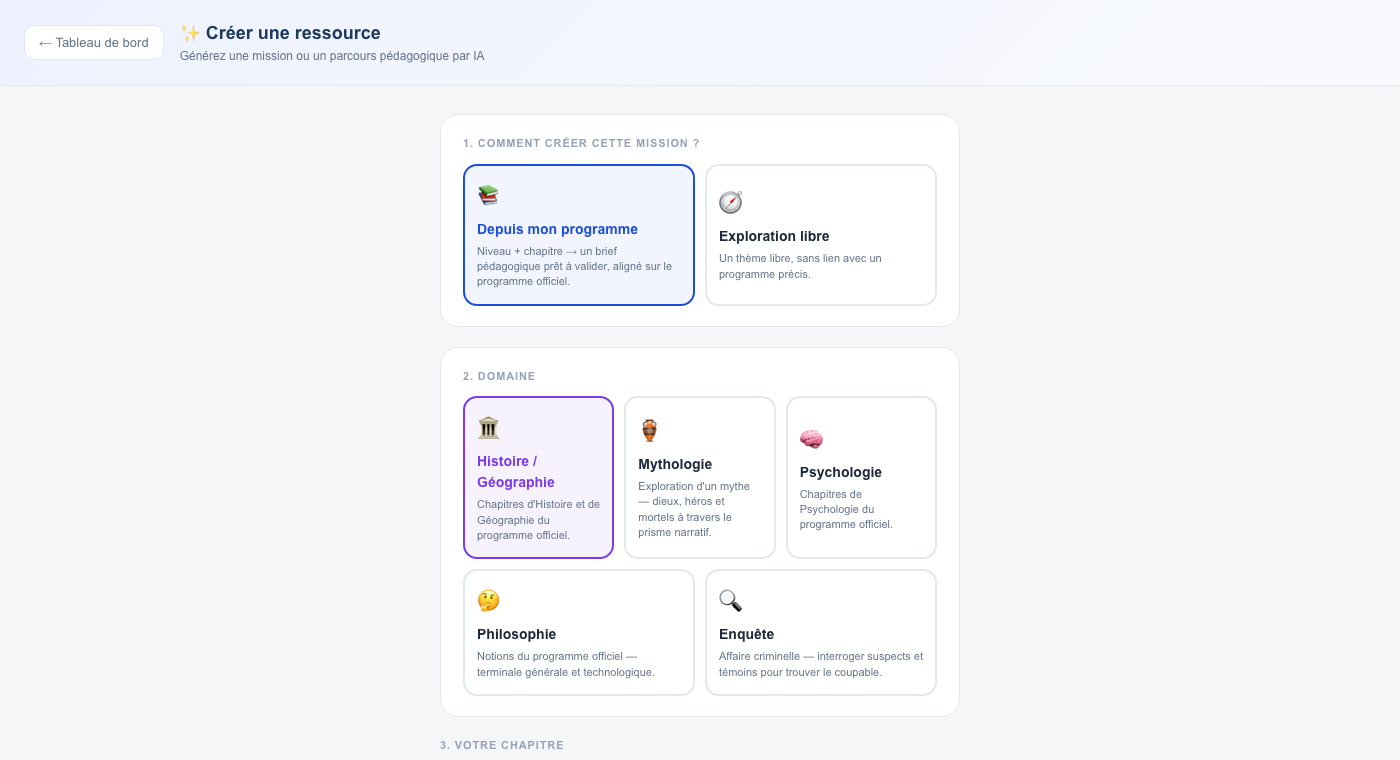
Depuis le tableau de bord, « ✨ Créer » → « Depuis mon programme ». Choisissez le domaine — Histoire/Géographie, Mythologie, Psychologie, Philosophie ou Enquête.
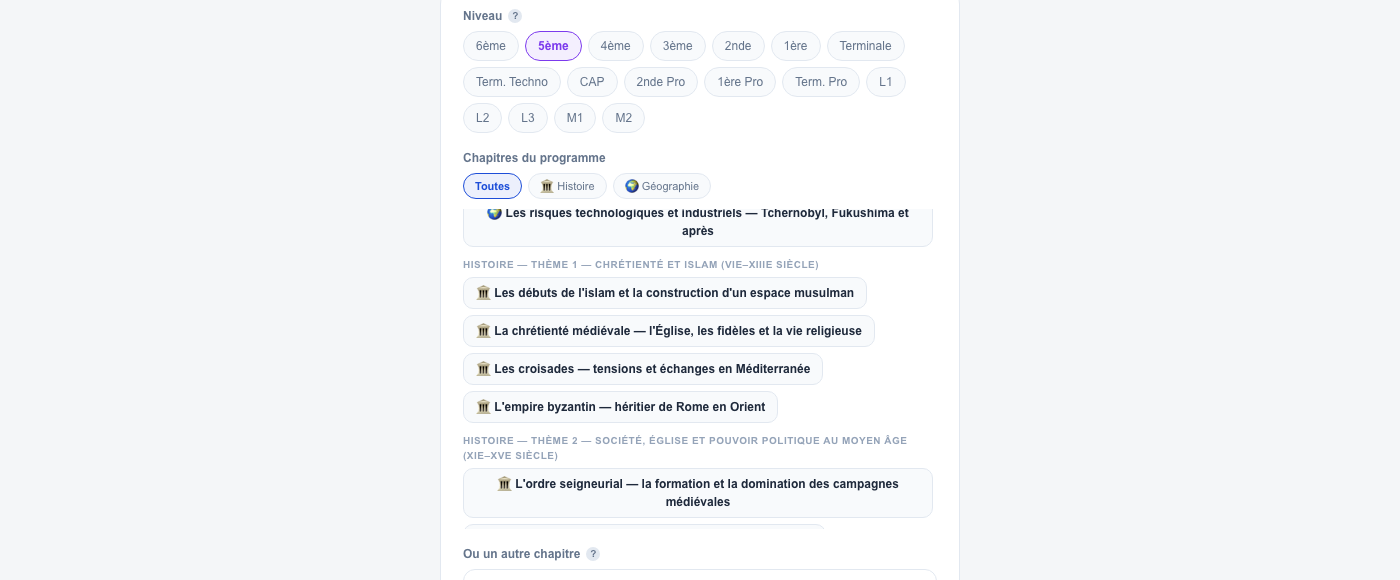
Choisissez ensuite le niveau — du collège à la terminale, y compris la voie technologique et professionnelle — et cliquez directement sur un chapitre du programme officiel.
Un brief pédagogique complet est généré automatiquement à partir du programme officiel : problématique, notions à mobiliser, dates et repères, capacités travaillées, personnages suggérés, question finale. Tout est modifiable avant de valider.
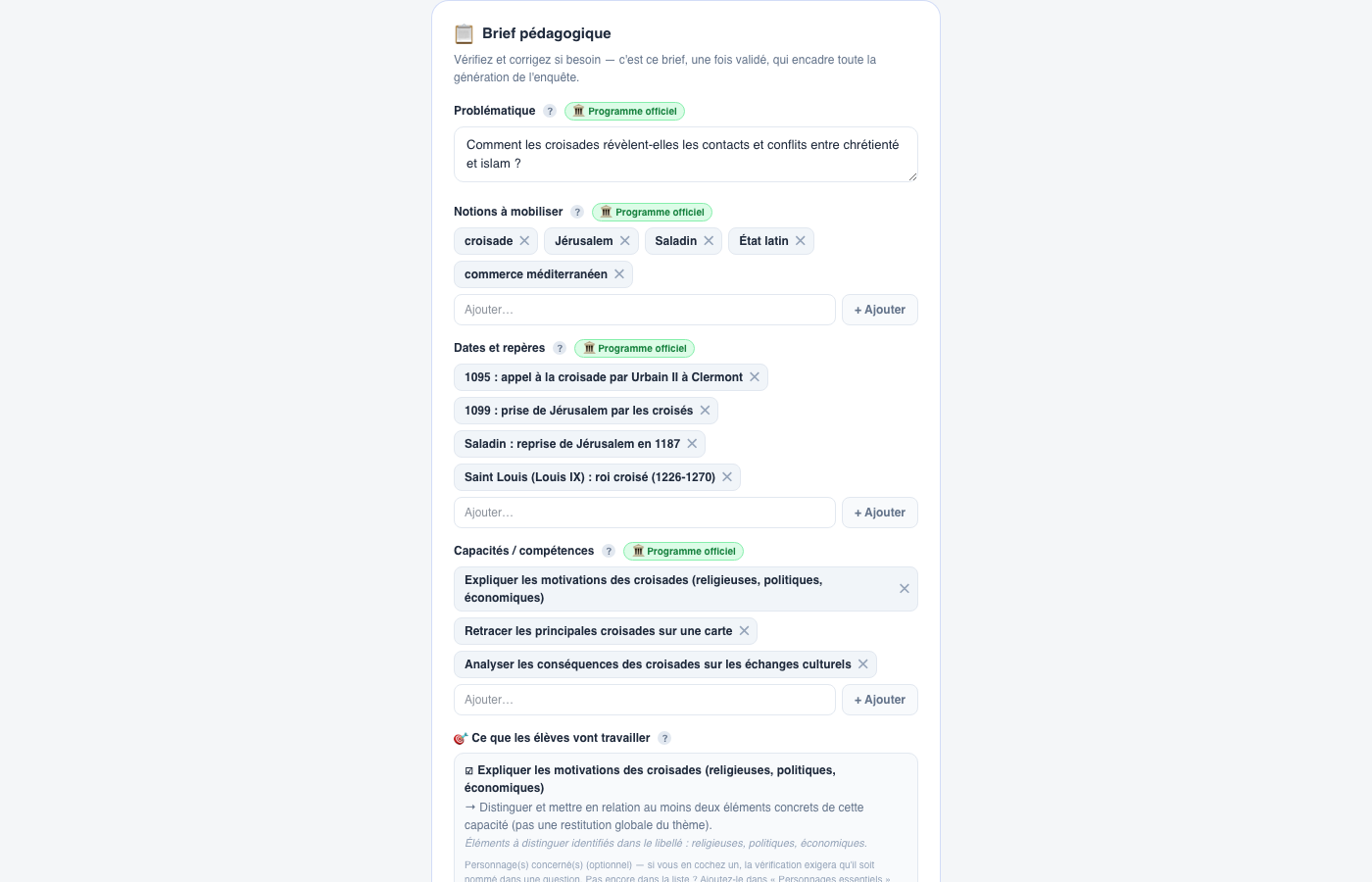
Plus bas dans le même formulaire, deux réglages complètent le brief : les lieux essentiels de la carte 2D, et le corpus documentaire — vos propres sources, sur lesquelles les personnages pourront s'appuyer pour répondre.
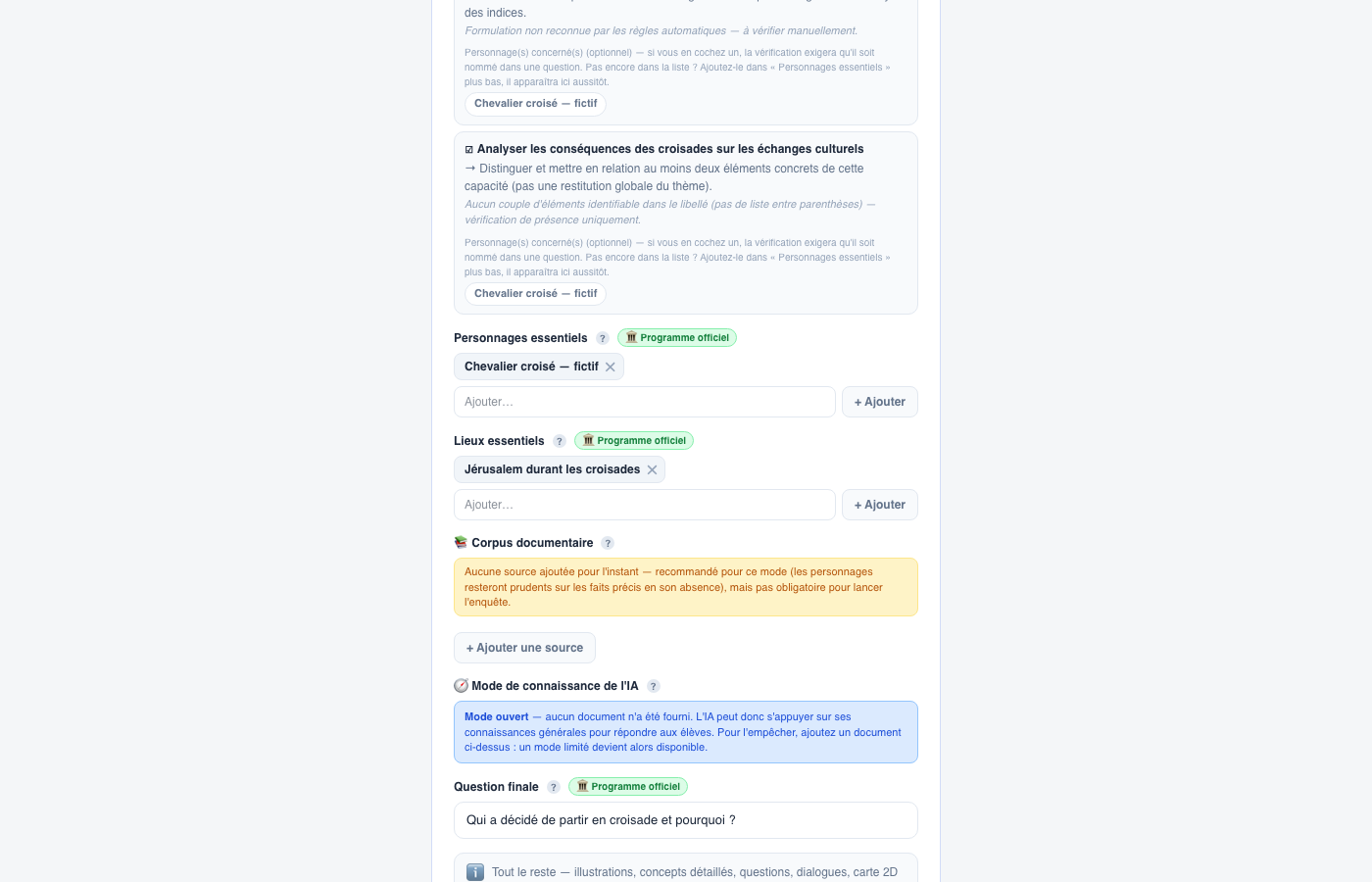
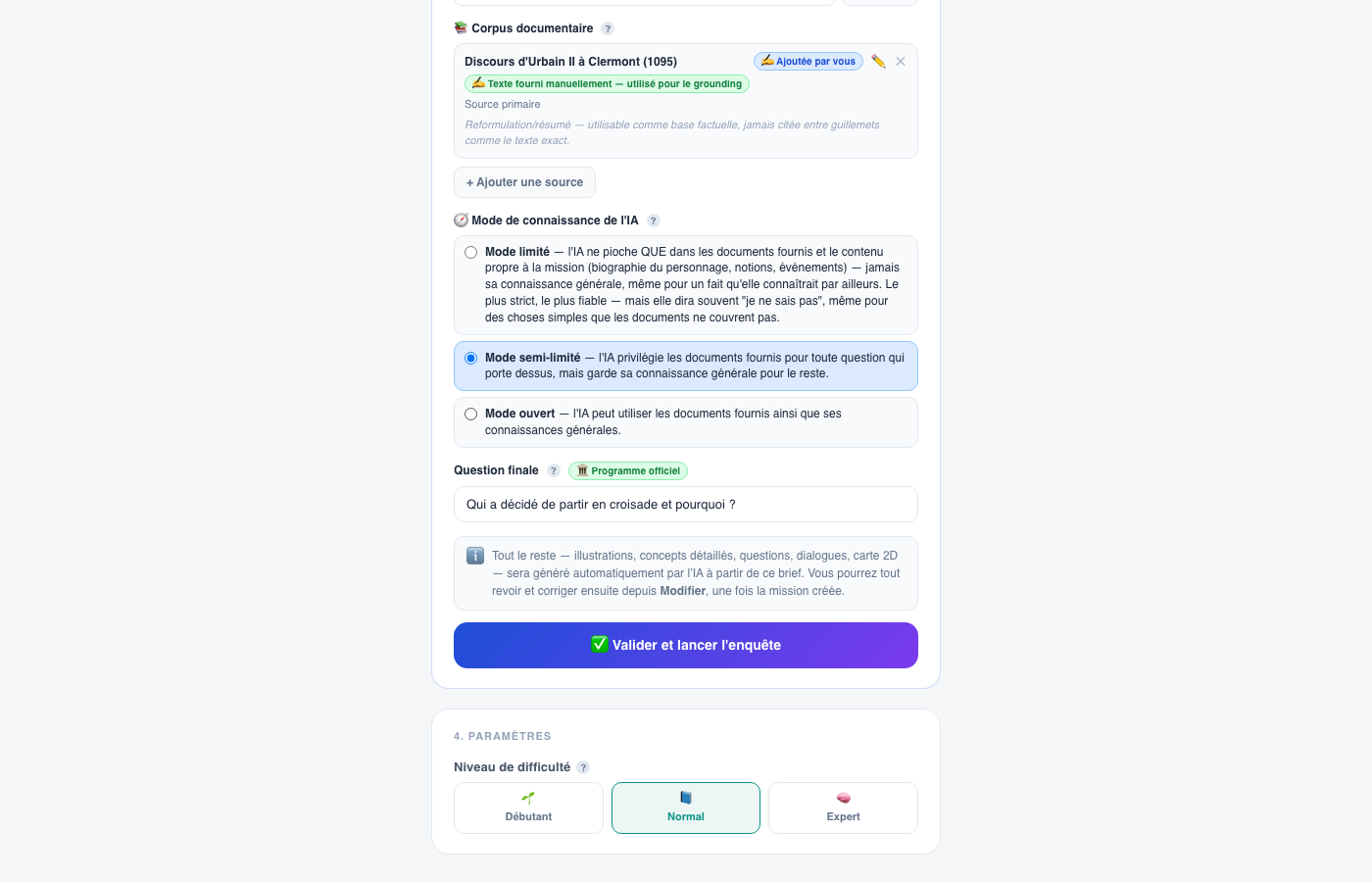
Cliquez « + Ajouter une source » : un titre suffit, le texte (collé ou importé en PDF/Word/ODT) est optionnel mais permet aux personnages de s'appuyer sur un fait précis. Dès la première source ajoutée, le sélecteur de mode apparaît avec ses 3 niveaux.
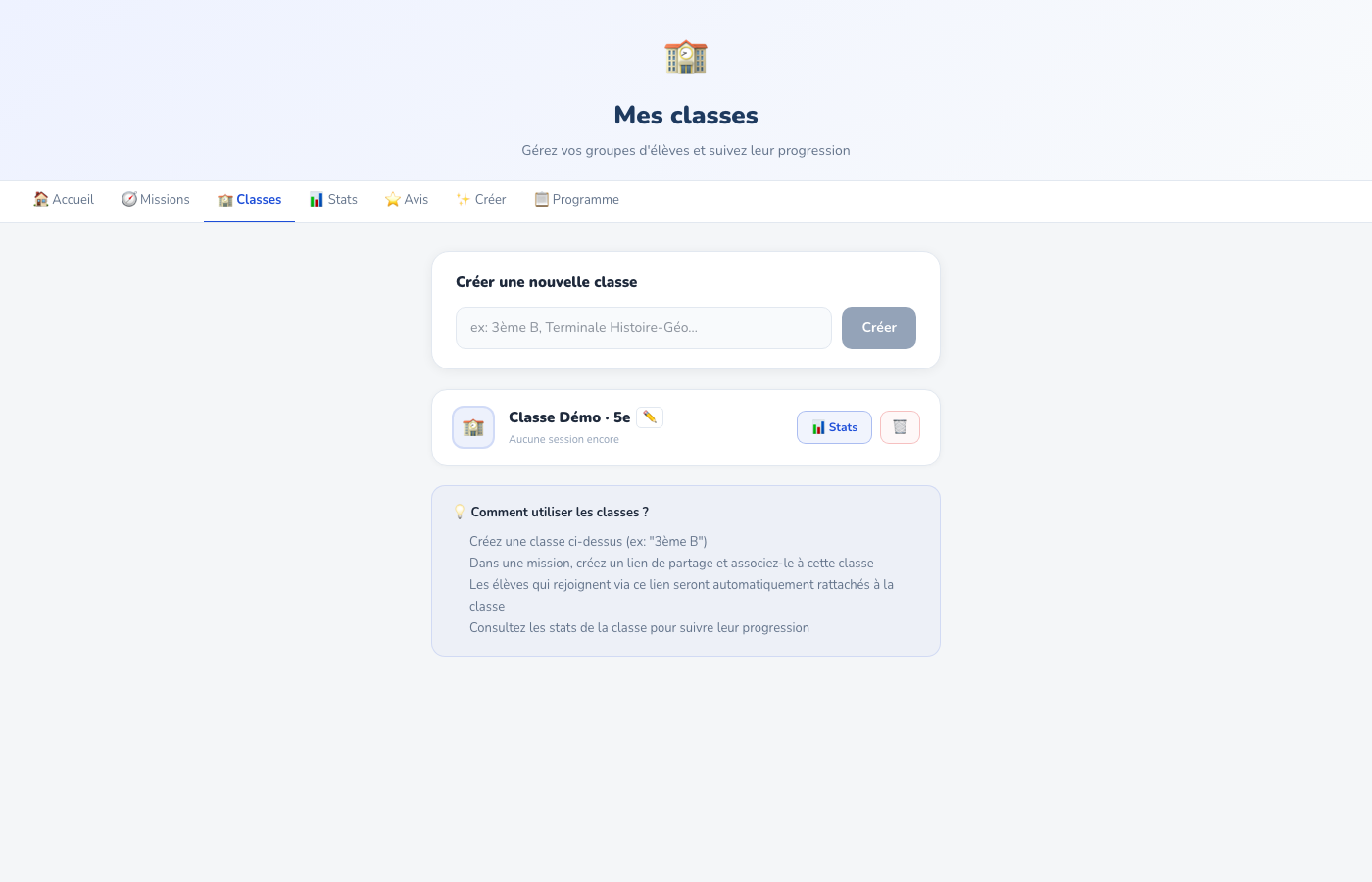
🏫 Créer une classe
Onglet « 🏫 Classes » → nommez votre classe (ex. « 3ème B »). C'est ce groupe qui recevra automatiquement vos élèves à l'étape suivante — l'ordre entre créer la mission et créer la classe n'a pas d'importance, les deux se rejoignent au moment du partage.
🔗 Partager le lien avec vos élèves
Depuis « 📚 Missions », ouvrez la mission que vous venez de créer et cliquez sur « Partager avec les élèves ». Choisissez une durée de validité et associez le lien à la classe créée à l'étape 3.
Un lien, un mot de passe et un QR code sont générés. Les élèves qui rejoignent via ce lien sont automatiquement rattachés à la classe — aucun compte à créer de leur côté, ils sont dans la mission en moins de 30 secondes.
📊 Suivre les statistiques
Pendant la séance — ouvrez le tableau de bord de la mission, onglet « En direct », pour voir vos élèves progresser en temps réel (aucun rafraîchissement à faire).
Après la séance — la fiche de la classe (ou l'onglet « 📊 Stats ») donne les scores, le temps passé et les concepts découverts par élève, avec un export CSV.
🗺️ À quoi ressemble le jeu côté élève
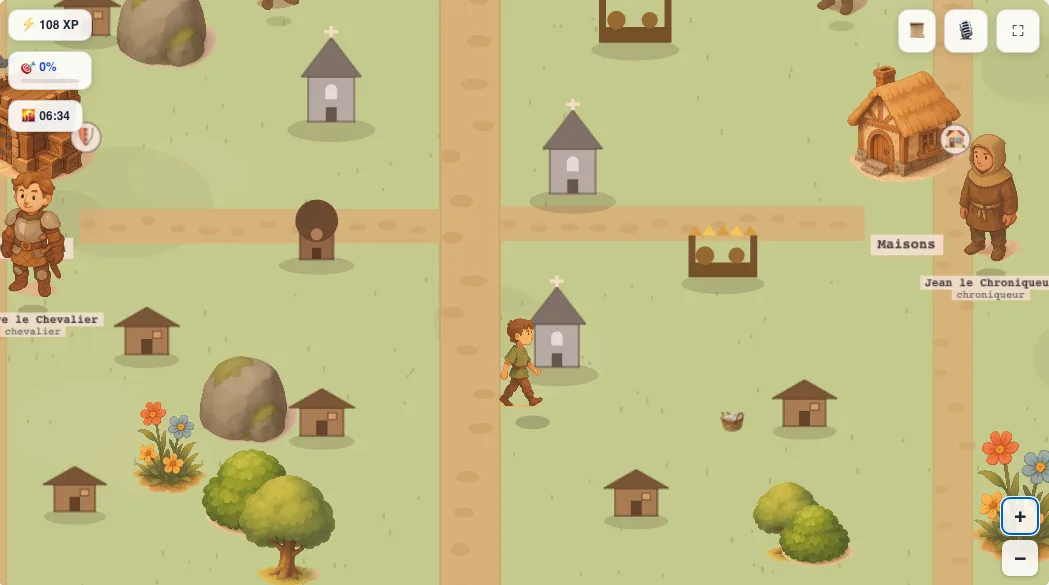
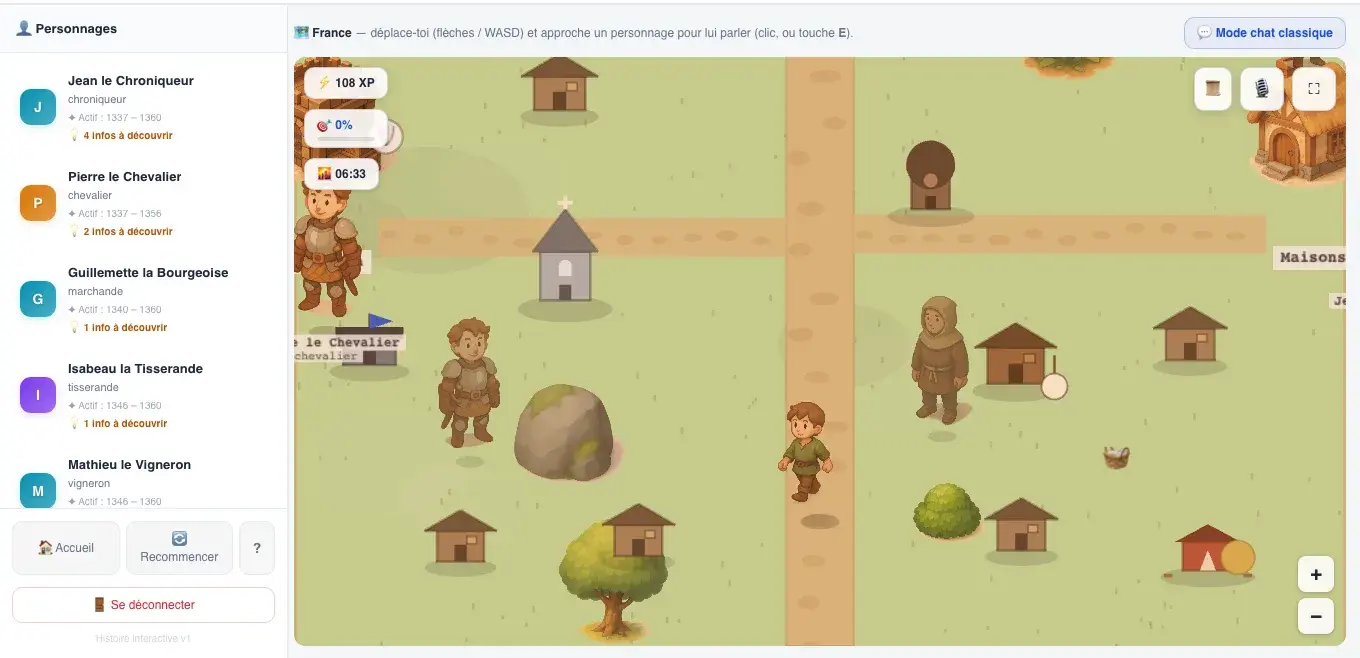
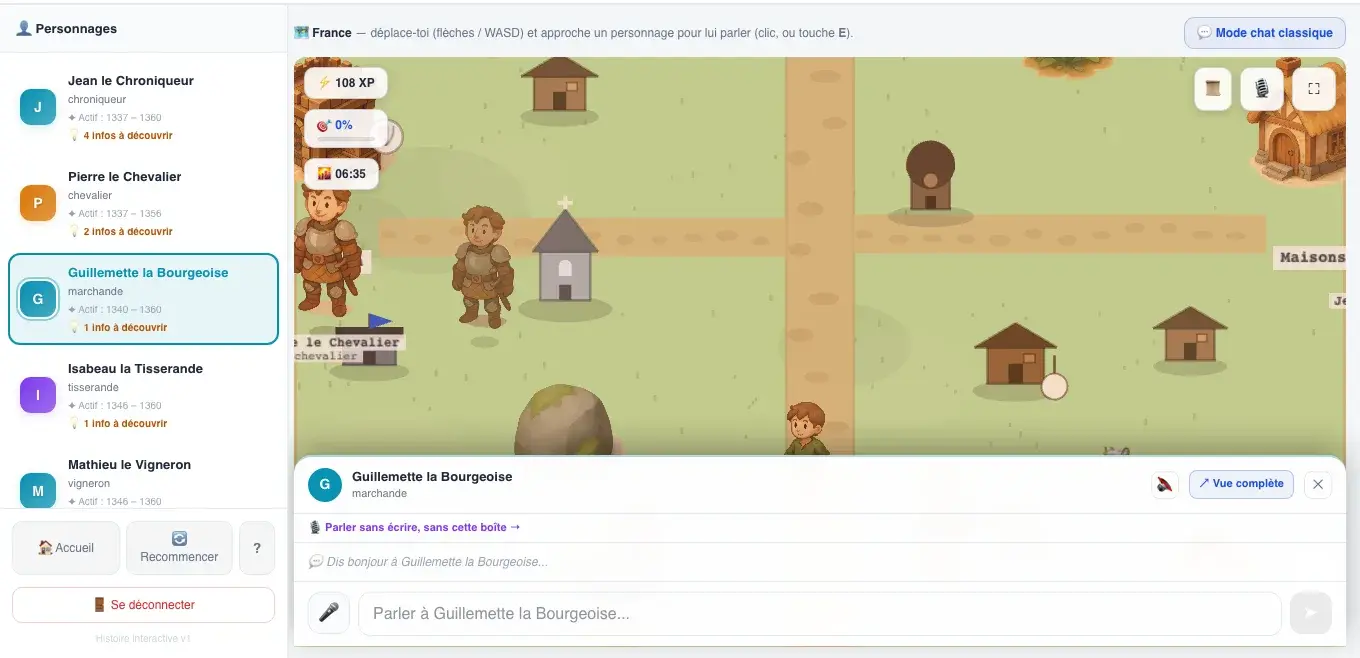
Voici ce que vos élèves rencontrent, dans l'ordre.
🎓 Ce que l'IA renvoie à l'élève après sa réponse
Pas juste une note : un retour structuré, construit à partir du brief pédagogique validé en étape 2 — ici sur le même exemple, « Les croisades ».
Bonne maîtrise des enjeux religieux et politiques des croisades ; la dimension économique (commerce méditerranéen) reste peu développée.
• Cite Urbain II et l'appel de Clermont
📝 La fiche mémo, à imprimer ou garder en ligne
Générée automatiquement en fin de mission, disponible à tout moment depuis le bouton « Mémo » — un support de révision condensé, indépendant du score obtenu.
Entre 1095 et 1291, plusieurs expéditions militaires et religieuses cherchent à reprendre Jérusalem, multipliant les contacts — conflictuels et commerciaux — entre chrétienté et islam.
Saladin — sultan
• Contacts durables — pas seulement conflictuels — entre les deux mondes
🏅 Une progression qui se joue, pas juste une note
XP, niveaux et badges (bronze/argent/or) par domaine récompensent la régularité, pas seulement la performance. Un Codex personnel garde la trace des personnages rencontrés, des concepts appris et des illustrations débloquées au fil des missions jouées.
🎓 L'expérience s'adapte au niveau
Le mode Junior (collège) et le mode Adulte (lycée, supérieur) partagent les mêmes mécaniques, mais pas la même intensité.
- Récompenses mises en avant à chaque étape (pop-up plein écran)
- Carte 2D dans un style illustré et coloré
- Badges/niveaux groupés dans une notification discrète, non bloquante
- Registre graphique plus sobre (teintes désaturées)