Construire et retravailler une mission complexe
Mission du programme ou mission libre, puis sources, faits sourcés, personnages, notions, dates, frise et événements : tout ce qui se règle avant et après la génération, onglet par onglet.
Première mission ? Commencez par le guide pas à pas (inscription, classe, partage).
⚖️ Mission du programme ou mission libre ?
Tout commence par le premier choix de l'écran « ✨ Créer » : « Depuis mon programme » ou « Exploration libre ». Les deux donnent une mission qui se joue et s'édite de la même façon ; ce qui change, c'est le point de départ et ce que l'IA sait de vos attentes.
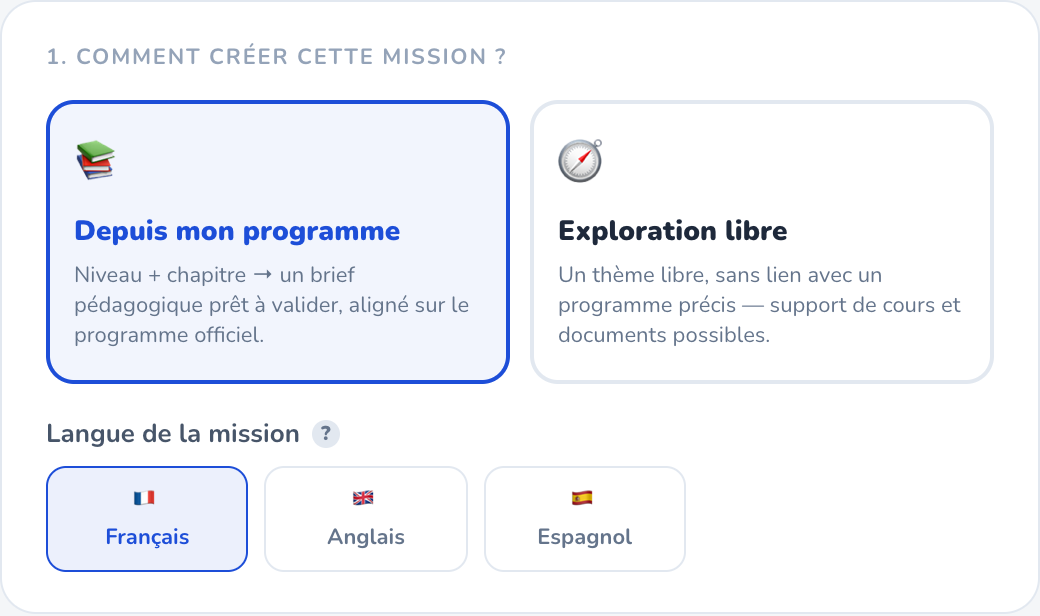
| 📚 Depuis mon programme | 🧭 Exploration libre | |
|---|---|---|
| Point de départ | Votre niveau et un chapitre du programme officiel (France, Québec, Espagne, Belgique… selon le pays choisi) | Une époque et un thème que vous formulez librement |
| Brief pédagogique | Pré-rempli depuis le programme (problématique, notions, repères, capacités, personnages, lieux, question finale), chaque rubrique marquée « Programme officiel » — à relire et valider | Pas de brief, sauf si vous déposez un support de cours : l'IA en tire alors un brief à relire, comme pour le programme |
| Votre support de cours | Possible : « Ou déposez votre support de cours » (PDF, Word, ODT, texte) — le brief part de son contenu | Possible aussi (mission simple) : section « 5. Documents » — le brief part de son contenu ; sujet et époque vides sont remplis à partir du document |
| Sources (corpus documentaire) | Dès la création, dans le brief | Dès la création, dans « 5. Documents » (pour un parcours, ils sont donnés à chaque épisode), ou ensuite dans l'onglet 📚 Sources de l'éditeur |
| Type de ressource | Une mission | Une mission ou un parcours pédagogique (plusieurs épisodes) |
| Public (juniors / adultes) | Déduit du niveau choisi | Choisi à la main, avec la difficulté et des niveaux optionnels |
| Compétences évaluées | Proposées d'après les capacités du programme et la question finale | Proposées d'après la question finale |
| Domaines | Histoire-Géographie-HGGSP, Psychologie, Philosophie-SES-HLP ; la Mythologie via les chapitres d'histoire qui en parlent ; pas de programme officiel en Enquête | Les cinq domaines, dont Enquête |
| Après la génération | Même éditeur, mêmes onglets, mêmes possibilités | Même éditeur, mêmes onglets, mêmes possibilités |
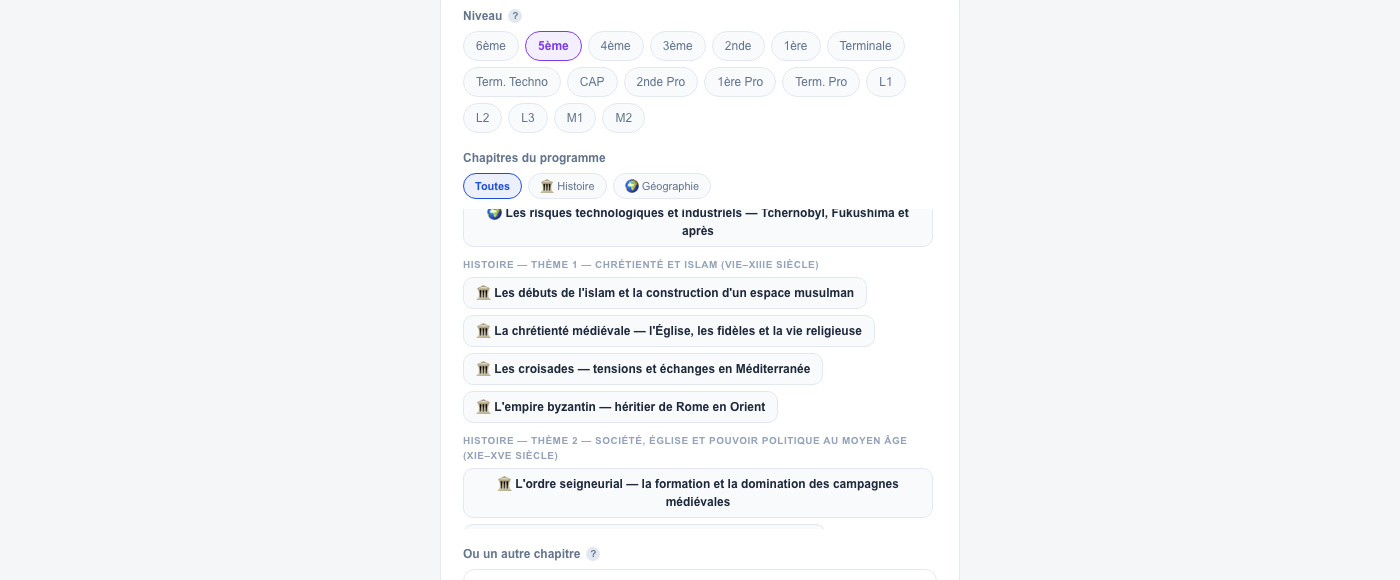
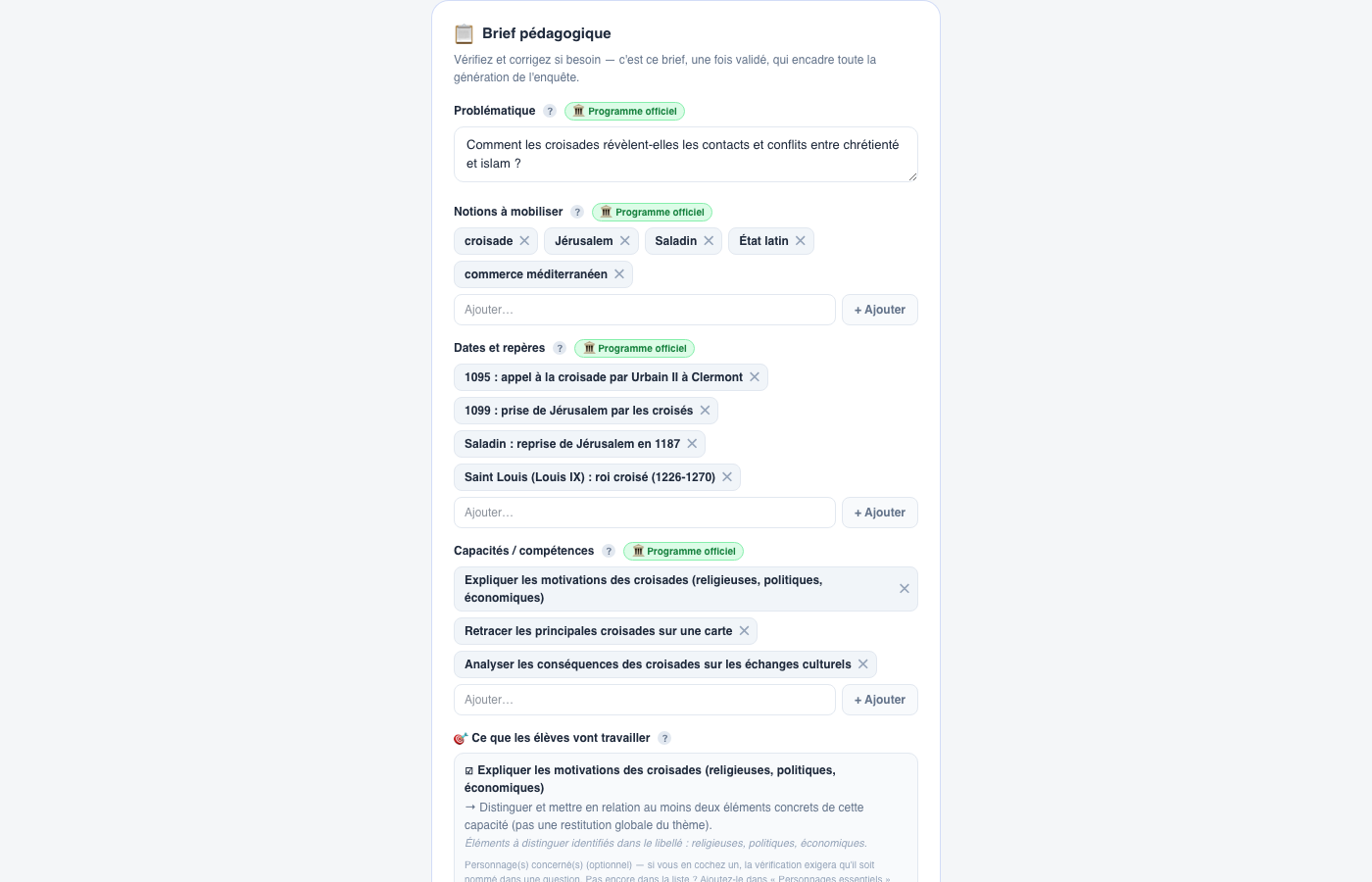
Choisissez le niveau, puis un chapitre : un brief complet arrive, aligné sur le programme officiel. Chaque rubrique porte sa provenance (« Programme officiel », « Proposé par l'IA », « Modifié par vous »).
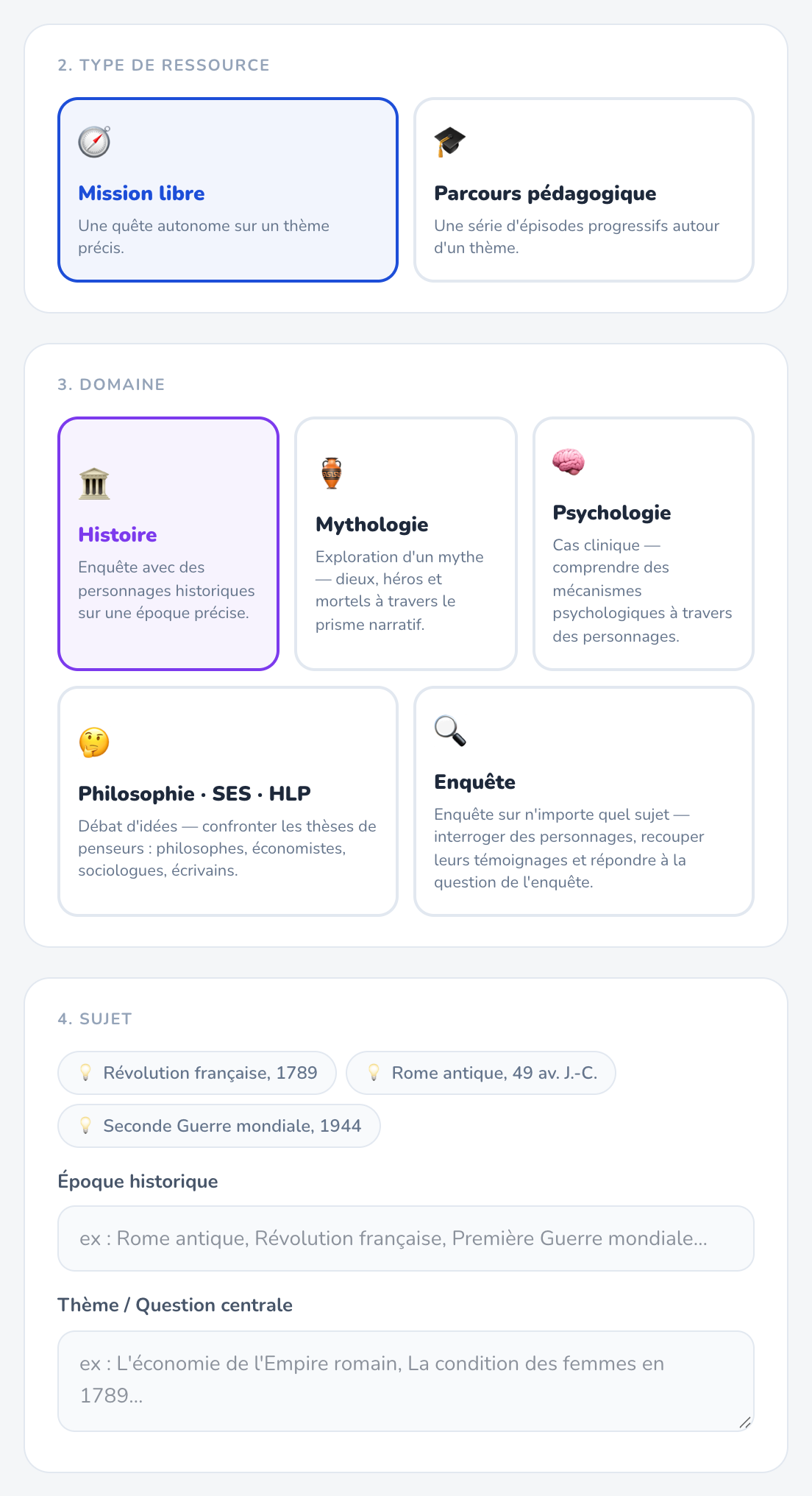
Choisissez le type de ressource (mission ou parcours), le domaine, puis décrivez l'époque et le thème. Plus le thème est précis (lieu, date, enjeu), plus la mission générée sera ciblée : « Paris, juillet 1789 : de la colère à la prise de la Bastille » plutôt que « la Révolution française ».
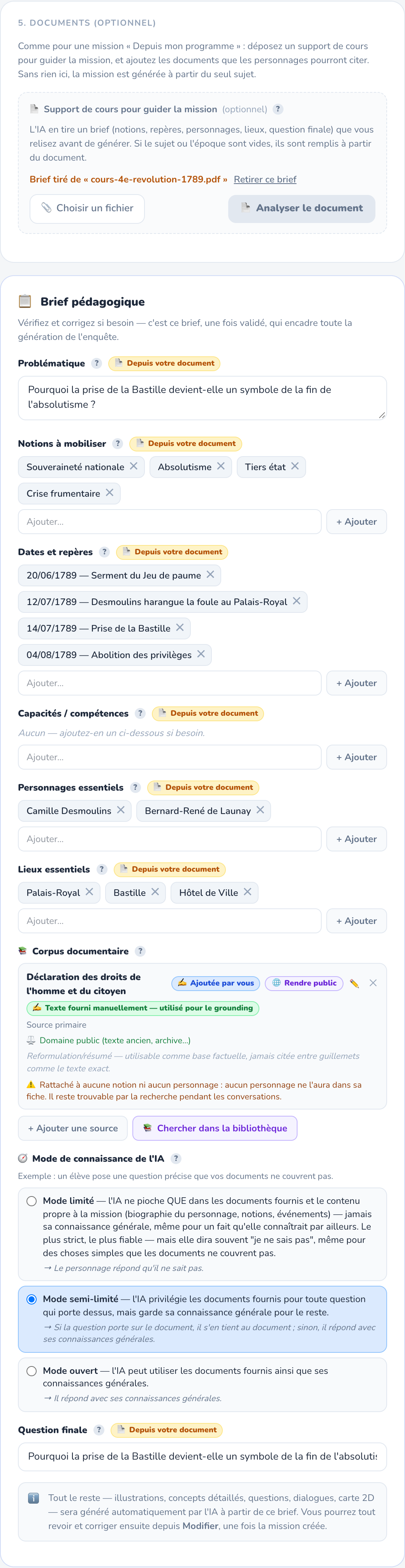
Pour une mission simple, la section « 5. Documents (optionnel) » offre les mêmes outils que le parcours programme : « 📄 Support de cours pour guider la mission » (PDF, Word, ODT, texte, puis « 📄 Analyser le document ») produit un brief que vous relisez et corrigez avant de générer, et « + Ajouter une source » ajoute directement les documents que les personnages pourront citer, avec le mode de connaissance de l'IA. À la génération, chaque document ajouté ici est rattaché automatiquement aux personnages qui l'ont écrit, ont vécu les faits qu'il rapporte ou ont pu le lire de leur vivant ; l'onglet 📚 Sources le signale « 🤖 Rattachée automatiquement », à vérifier. Pour un parcours, la même section ne garde que les documents, donnés à chaque épisode. Rien n'est obligatoire : sans document, la mission part du seul sujet.
🧭 Préparer un brief riche
Une mission complexe se joue d'abord dans le brief (parcours « Depuis mon programme », ou exploration libre avec un support de cours) : tout ce qui y est précisé est repris tel quel par la génération et vous évite de longues retouches ensuite. Relisez chaque rubrique en pensant à ce qu'elle deviendra dans le jeu :
| Rubrique du brief | Ce qu'elle devient |
|---|---|
| Problématique | Le fil conducteur de l'enquête. |
| Notions à mobiliser | Les notions à découvrir, réparties entre les personnages (aucun ne connaît tout). |
| Dates et repères | Les dates de la frise chronologique. |
| Capacités / compétences | Ce que l'élève devra faire, et les compétences évaluées dans la réponse finale. |
| Personnages essentiels | Repris tels quels ; l'IA en ajoute d'autres autour. Nommez-les exactement (« Bernard-René de Launay », pas « le gouverneur »). |
| Lieux essentiels | Placés tels quels sur la carte 2D. |
| Question finale | La question sur laquelle l'élève est noté. |
| Corpus documentaire | Les sources sur lesquelles les personnages s'appuient (étape 4). |
🧰 Se repérer dans l'éditeur
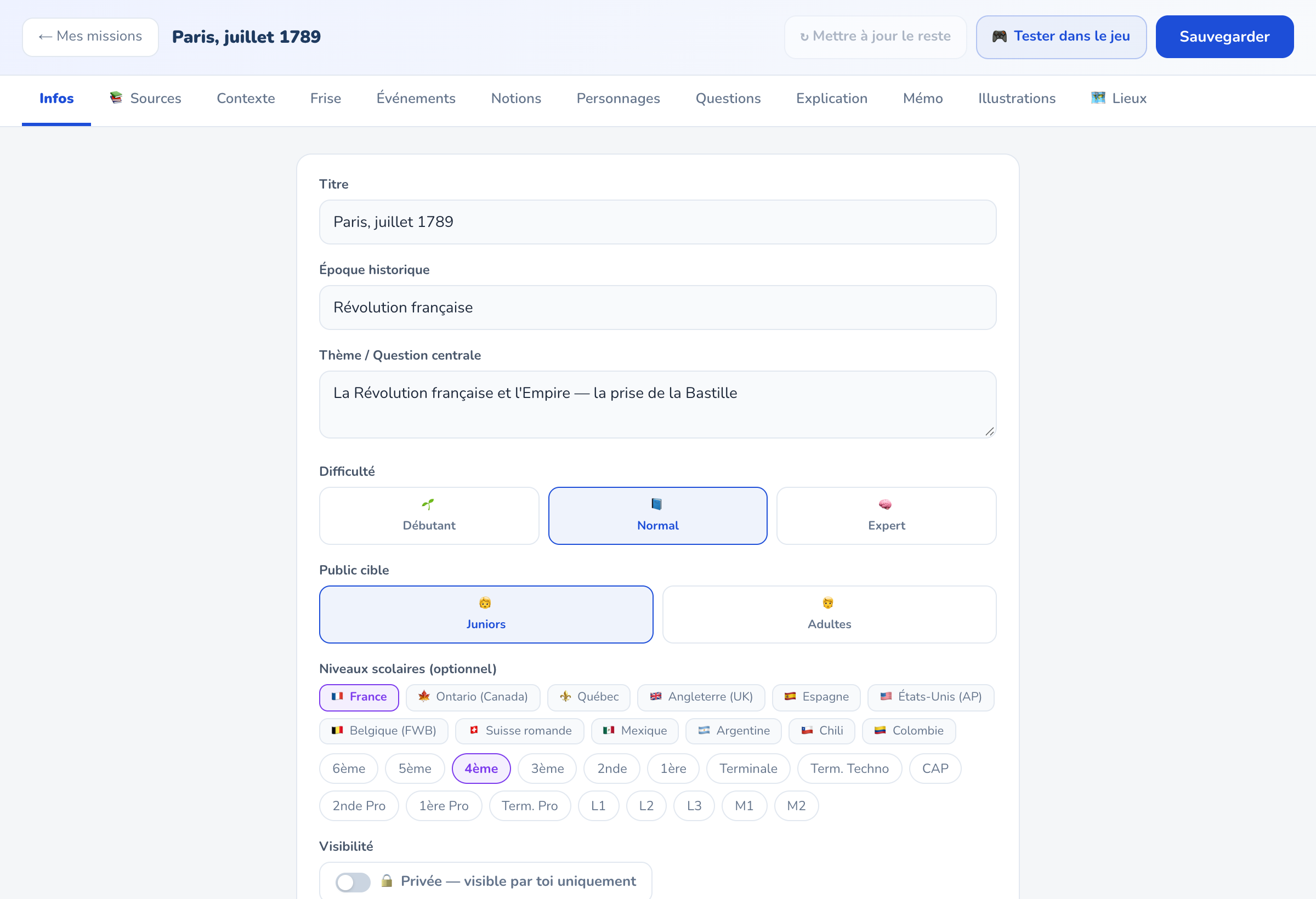
Une fois la mission générée : « 📚 Mes missions » → « ✏️ Modifier » sur la carte de la mission. L'éditeur s'ouvre avec, en haut, les boutons d'action et, dessous, les onglets.
| Onglet | Ce qu'on y règle |
|---|---|
| Infos | Titre, époque, difficulté, public, niveaux, visibilité, options de jeu (suggestions, dictée, carte). |
| 📚 Sources | Corpus documentaire et mode de connaissance de l'IA. |
| Contexte | Question centrale, réponse modèle, critères de correction, date de début, période, lieu, tensions. |
| Frise | Les dates clés que l'élève voit — et sur lesquelles il peut voyager dans le temps. |
| Événements | Les rebondissements, leur date et leurs conditions de déclenchement. |
| Notions | Ce que l'élève doit découvrir en conversation, avec leurs indices. |
| Personnages | Identité, dates, point de vue, notions connues, fiche factuelle, documents, questions de démarrage. |
| Questions | Les questions intermédiaires posées pendant la partie. |
| Explication | La solution détaillée, référence pour corriger la réponse finale. |
| Mémo | Le dossier récapitulatif imprimable. |
| Illustrations | Les images d'archives qui apparaissent en cours de partie. |
| 🗺️ Lieux | La carte 2D : noms des bâtiments, lieux révélés par un événement, placement des personnages. |
📚 Ajouter et régler les sources
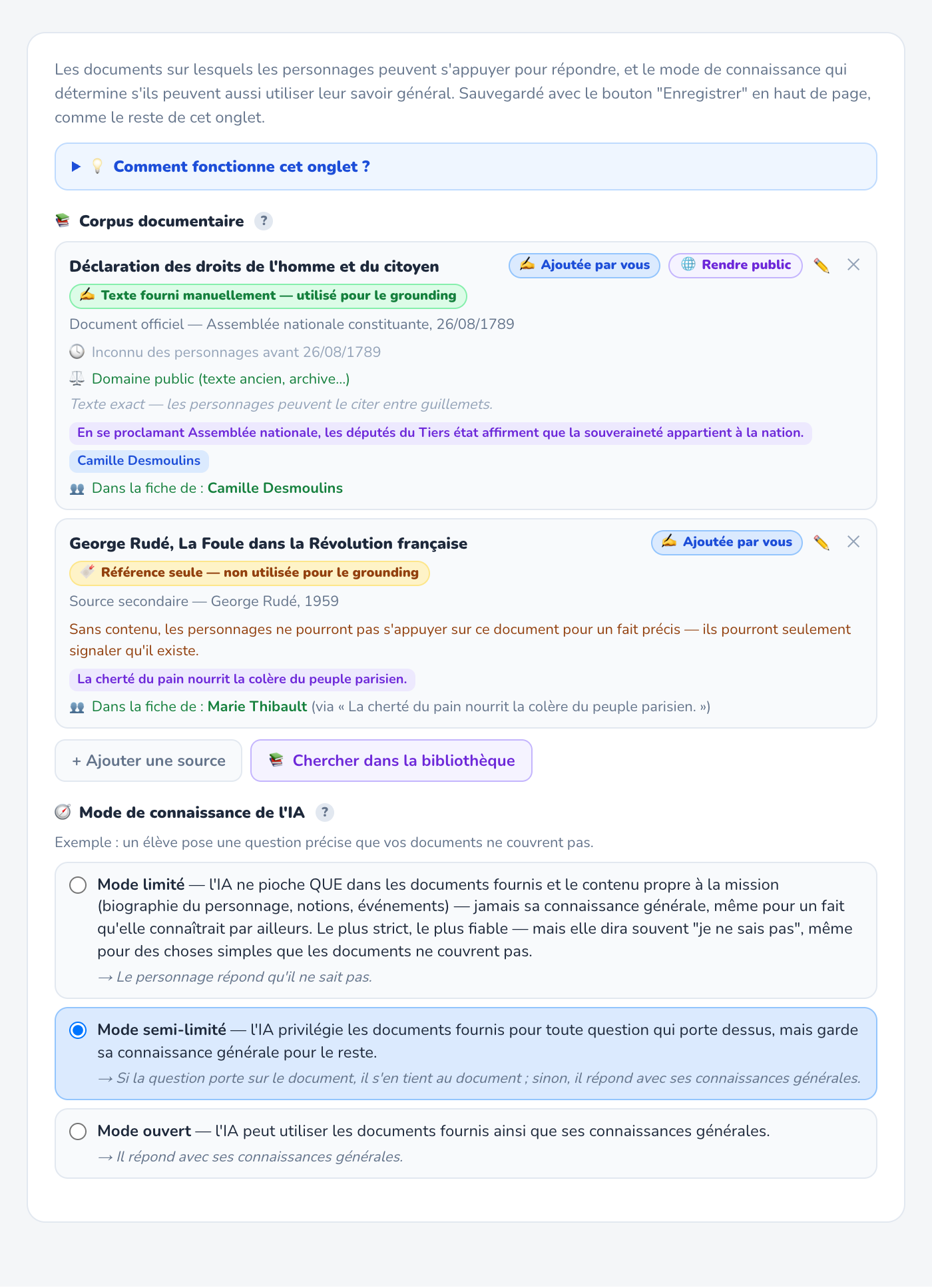
Onglet « 📚 Sources » → « + Ajouter une source ». Seul le titre est obligatoire ; le reste rend la source plus utile. Le même formulaire existe dès la création : dans le brief (programme) ou dans « 5. Documents » (exploration libre).
- Identité : titre, auteur, date, type (source primaire, secondaire, témoignage, document officiel), référence bibliographique, URL.
- Contenu : collez le texte, ou « 📎 Importer un document » (PDF, .docx, .odt, .txt, .md). Un texte importé arrive « à valider » : relisez-le, corrigez-le, puis « ✓ Valider ce contenu ». Tant qu'il n'est pas validé, aucun personnage ne s'en sert.
- Texte exact ? Cochez la case seulement s'il s'agit du texte original : le personnage pourra alors le citer entre guillemets. Décochée (par défaut), il s'appuie dessus sans jamais le citer mot pour mot.
- Connu à partir de (optionnel) : avant cette date, aucun personnage ne peut utiliser le document. Ici, la Déclaration du 26/08/1789 reste inconnue de Desmoulins le 12 juillet.
- Notions et personnages concernés : décident qui a le document dans sa fiche (voir plus bas).
- Droits d'auteur : domaine public, licence libre, extrait protégé pour la classe, ou « je ne sais pas ».
Une source, trois états
| État | Ce que les personnages peuvent en faire |
|---|---|
| Référence seule (pas de texte) | Dire que le document existe, jamais en tirer un fait précis. |
| Document fourni — à valider | Rien encore : le texte attend votre relecture. |
| Validé, ou texte collé à la main | S'en servir comme base factuelle ; l'élève voit le passage cité sous la réponse. |
À qui s'applique le document ?
Les personnages s'en servent de deux façons. Leur fiche : le début du texte (environ 1 500 caractères) est inscrit dans la fiche des personnages rattachés — la ligne « 👥 Dans la fiche de » le montre. La recherche en conversation : à chaque question, Parlova cherche les passages pertinents dans tous les documents validés, quel que soit le personnage interrogé.
| Vous cochez… | Le document entre dans la fiche de… | Usage typique |
|---|---|---|
| Une notion | Tous les personnages qui connaissent cette notion | Un document qui explique un thème |
| Un personnage | Ce personnage seulement | Ses mémoires, ses lettres, son discours |
| Rien | Personne (recherche en conversation seulement) | Un document d'appoint |
Le mode de connaissance de l'IA
Il règle ce que les personnages peuvent dire en dehors de vos documents, pour toute la mission. Il n'apparaît qu'à partir d'un document validé ; ajouter une première source le place sur semi-limité.
👤 Ajouter, modifier, renommer des personnages
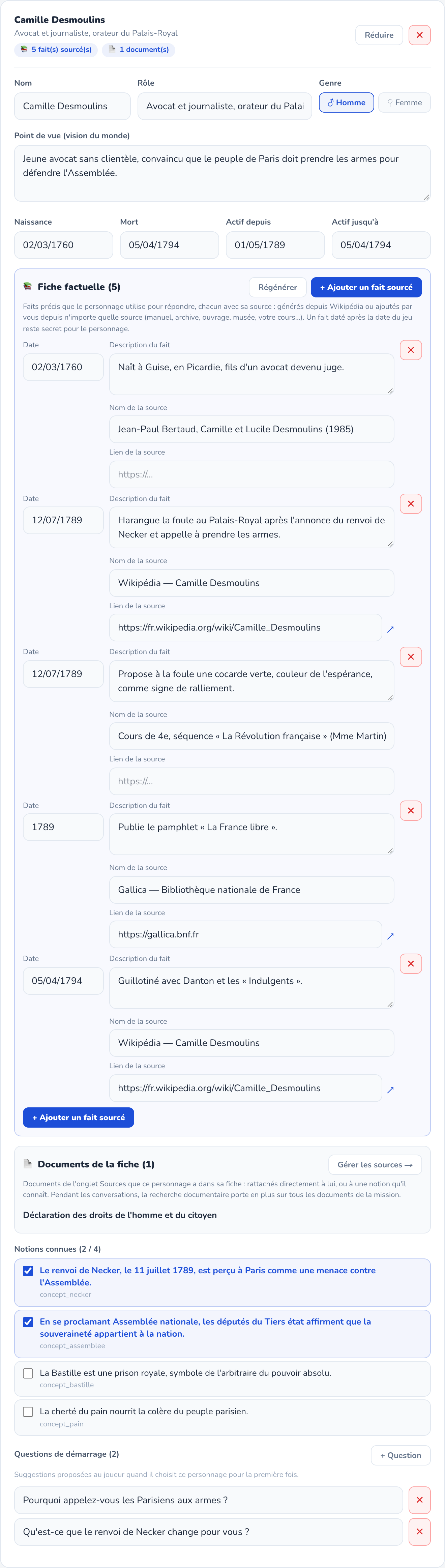
Onglet « Personnages ». Chaque carte affiche d'un coup d'œil ses badges 📚 faits sourcés et 📄 documents : un badge jaune « Aucune source » signale un personnage à compléter. « Modifier » déplie la fiche.
Ajouter un personnage
- « + Ajouter un personnage », puis renseignez nom, rôle et genre.
- Point de vue : sa vision du monde en deux ou trois phrases. C'est ce qui le fait parler différemment des autres — de Launay défend l'ordre du roi, la blanchisseuse parle du prix du pain.
- Dates : naissance, mort, actif depuis, actif jusqu'à (voir l'étape 8).
- Notions connues : cochez ce qu'il peut révéler à l'élève.
- Questions de démarrage : 2 ou 3 suggestions proposées à l'élève quand il choisit ce personnage la première fois.
- Ajoutez des faits sourcés (étape 6) et, si besoin, rattachez-lui un document depuis l'onglet Sources (« Gérer les sources → »).
Modifier, renommer, supprimer
Renommer un personnage est sans risque : à l'enregistrement, son nouveau nom est reporté partout où l'ancien apparaissait — événements, carte et emploi du temps, mémo, sources rattachées, et même les parties déjà commencées par vos élèves. Les fiches des personnages sont recalculées à chaque sauvegarde, sans régénérer la mission.
Supprimer (✕) retire le personnage ; pensez ensuite à « ↻ Mettre à jour le reste » (étape 10) pour que la solution et le mémo ne le citent plus.
🔎 Fiches factuelles sourcées
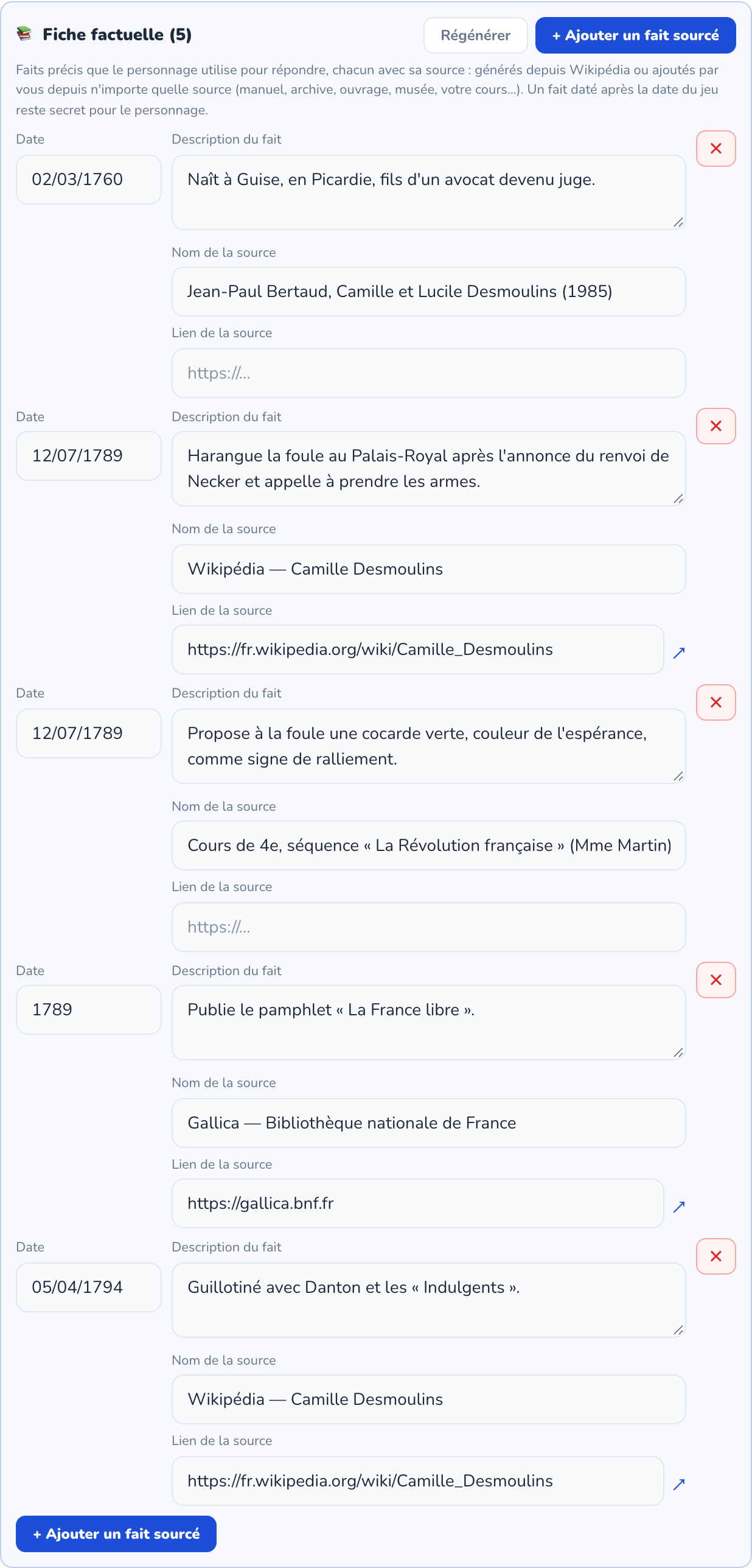
La fiche factuelle d'un personnage contient des faits précis et sourcés qu'il utilise pour répondre — c'est ce qui évite les réponses vagues sur une œuvre, une date ou une rencontre. N'importe quel fait, avec n'importe quelle source : un ouvrage, une archive, un musée, un manuel, votre propre cours, un site… Wikipédia n'est qu'un point de départ possible.
- « + Ajouter un fait sourcé » : une date (ou une simple année), une description courte, le nom de la source tel que vous voulez que l'élève le voie (« Archives nationales », « Manuel Hachette 4e, p. 42 », « Cours de Mme Martin ») et, si elle existe, un lien. Remplissez un fait avant d'en ajouter un autre.
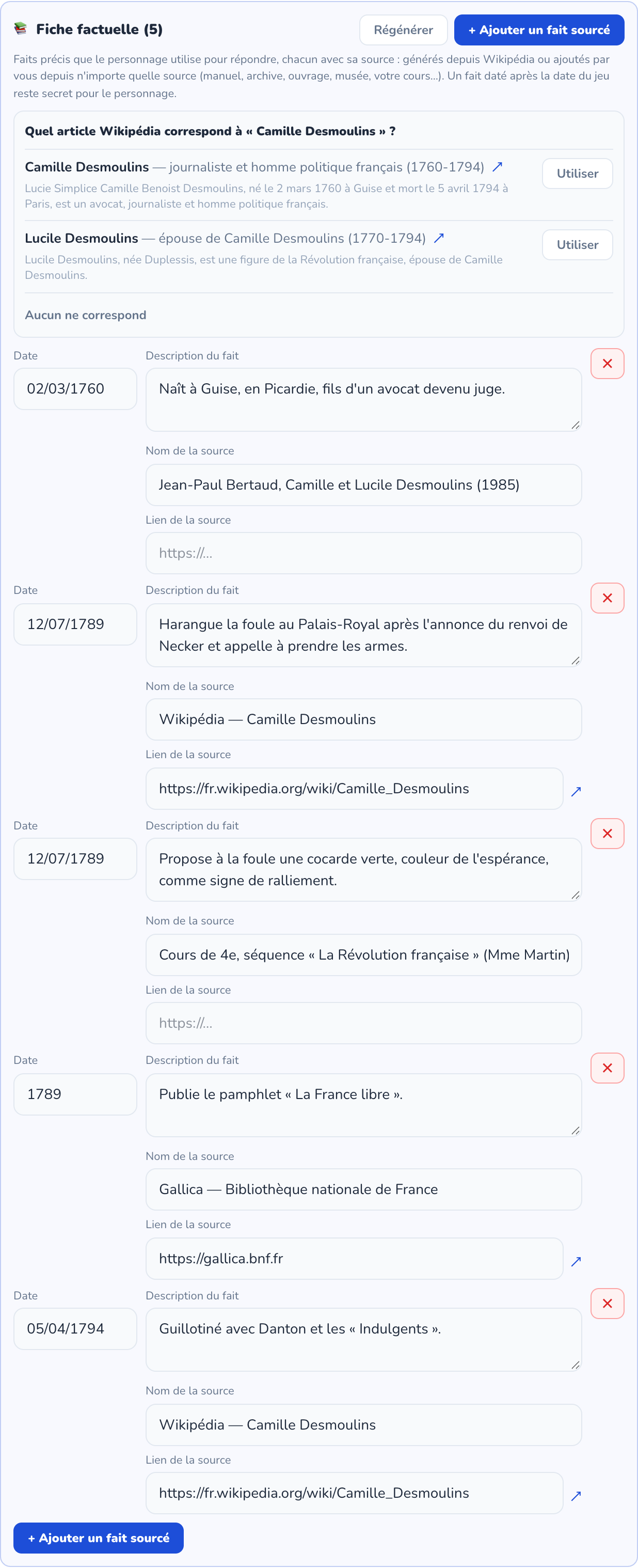
- Pour démarrer plus vite sur un personnage réel, « Générer depuis Wikipédia » (ou « Régénérer »). Parlova propose les articles qui pourraient correspondre au nom : choisissez le bon (« Utiliser »), ou « Aucun ne correspond ».
- Relisez chaque fait : date, description, nom de la source et lien (↗ pour vérifier). Corrigez ou supprimez ce qui ne convient pas.
💡 Notions et contexte
Onglet Notions
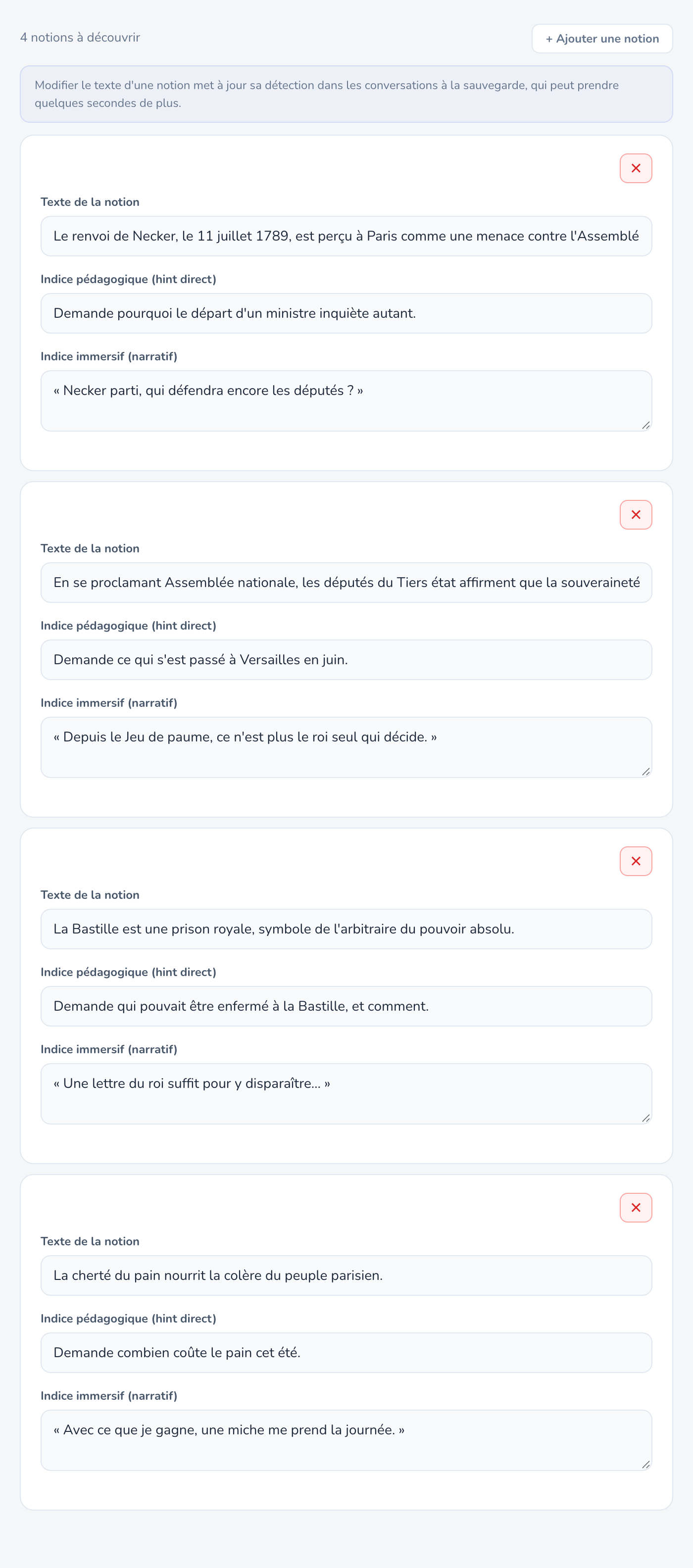
Chaque notion est une chose que l'élève doit découvrir en conversation. Le texte sert à la détection en jeu : écrivez-le comme une affirmation (« La cherté du pain nourrit la colère du peuple parisien »), jamais comme une question. Une notion ajoutée doit être cochée chez au moins un personnage (« Notions connues »), sinon aucun personnage n'est chargé de la révéler.
Onglet Contexte
| Champ | Rôle |
|---|---|
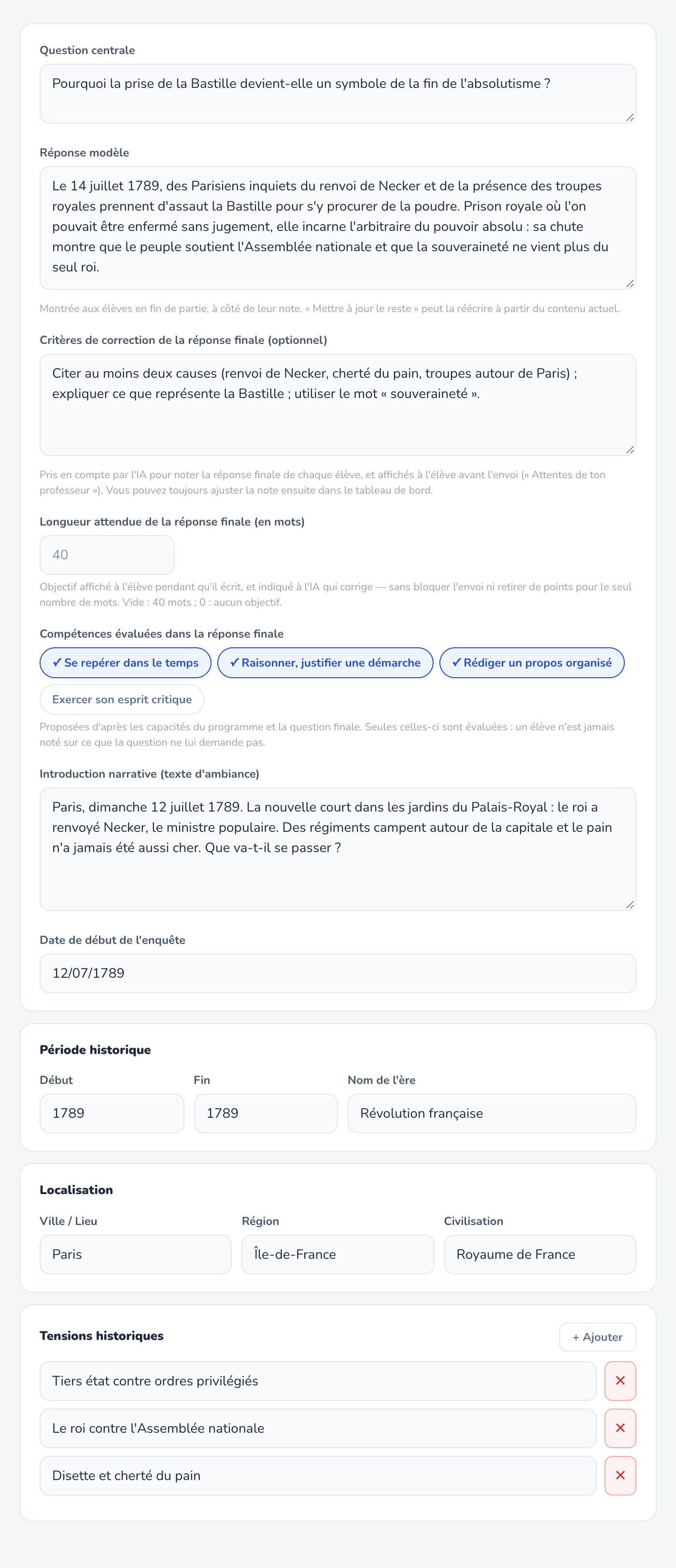
| Question centrale | La question finale posée à l'élève. |
| Réponse modèle | Montrée à l'élève en fin de partie, à côté de sa note. |
| Critères de correction | Pris en compte pour noter, et affichés à l'élève avant l'envoi (« Attentes de ton professeur »). |
| Longueur attendue | Objectif en mots affiché pendant la rédaction (vide = valeur par défaut, 0 = aucun). |
| Compétences évaluées | Enregistrées dès que vous cochez ; seules celles-ci sont notées. |
| Introduction narrative | Le texte d'ambiance lu au démarrage. |
| Date de début, période, localisation | Le cadre temporel et géographique (étape 8). |
| Tensions | Les conflits qui traversent la mission (Tiers état contre privilégiés, roi contre Assemblée…). |
🗓 Dates et frise chronologique
Dans une mission historique, les dates ne sont pas décoratives : elles décident qui peut parler, ce que chacun sait et quand l'élève peut aller. Elles se règlent à sept endroits.
| Date | Onglet | Effet en jeu | Exemple |
|---|---|---|---|
| Date de début de l'enquête | Contexte | Le « présent » du jeu au démarrage. Tout le reste se compare à elle. | 12/07/1789 |
| Période (début, fin, nom de l'ère) | Contexte | Le cadre général de la mission, en années. | 1789 → 1789, « Révolution française » |
| Dates de la frise | Frise | Les étapes visibles par l'élève, triées automatiquement. Un clic = voyage dans le temps. | 05/05 … 26/08/1789 |
| Date d'un événement | Événements | Situe le rebondissement dans le temps de l'histoire. | 14/07/1789 |
| Naissance, mort, actif depuis / jusqu'à | Personnages | Fixent quand un personnage peut être interrogé : grisé avant ou après. | de Launay : 1740 → 14/07/1789 |
| Date d'un fait sourcé | Personnages | Un fait daté après la date du jeu reste secret pour le personnage. | Mort de Desmoulins : 1794 |
| « Connu à partir de » d'une source | Sources | Avant cette date, aucun personnage ne peut s'appuyer sur le document. | Déclaration : 26/08/1789 |
Construire la frise
- Onglet « Frise » → « + Ajouter un événement ».
- Saisissez la date (jj/mm/aaaa, mm/aaaa ou une année seule ; « -52 » pour une année avant J.-C.) et une description courte.
- En quittant le champ date, la frise se trie automatiquement dans l'ordre chronologique.
- Pour retirer une étape : ✕. Pour la déplacer : changez sa date.
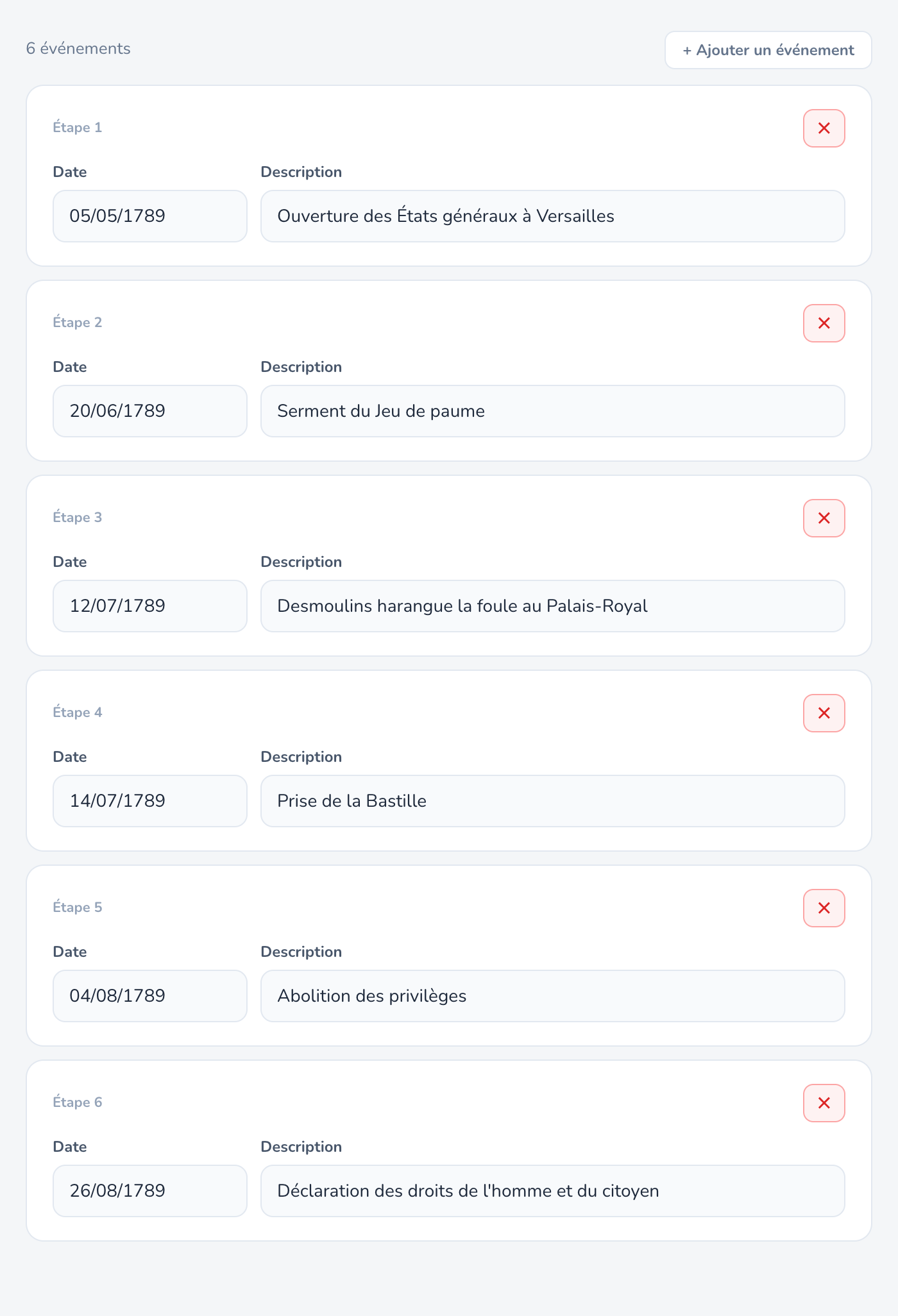
En jeu, l'élève ouvre la frise en haut de l'écran et clique une date pour y voyager : les personnages répondent alors depuis ce moment-là. Le 14 juillet, de Launay est encore interrogeable ; le 4 août, il n'est plus là.
⚡ Événements et rebondissements
Les événements sont des rebondissements qui surviennent pendant la partie : tous les personnages en connaissent ensuite la description et réagissent en conséquence.
- Onglet « Événements » → « + Ajouter un événement », puis « Modifier ».
- Titre et date (jj/mm/aaaa, comme dans la frise ; un numéro d'étape hors Histoire-Géographie).
- Description : ce qui se passe, du point de vue de quelqu'un qui le vit.
- Conditions de déclenchement : « Échanges minimum » (questions posées par l'élève, tous personnages confondus) et « Notions trouvées minimum » (0 = sans condition).
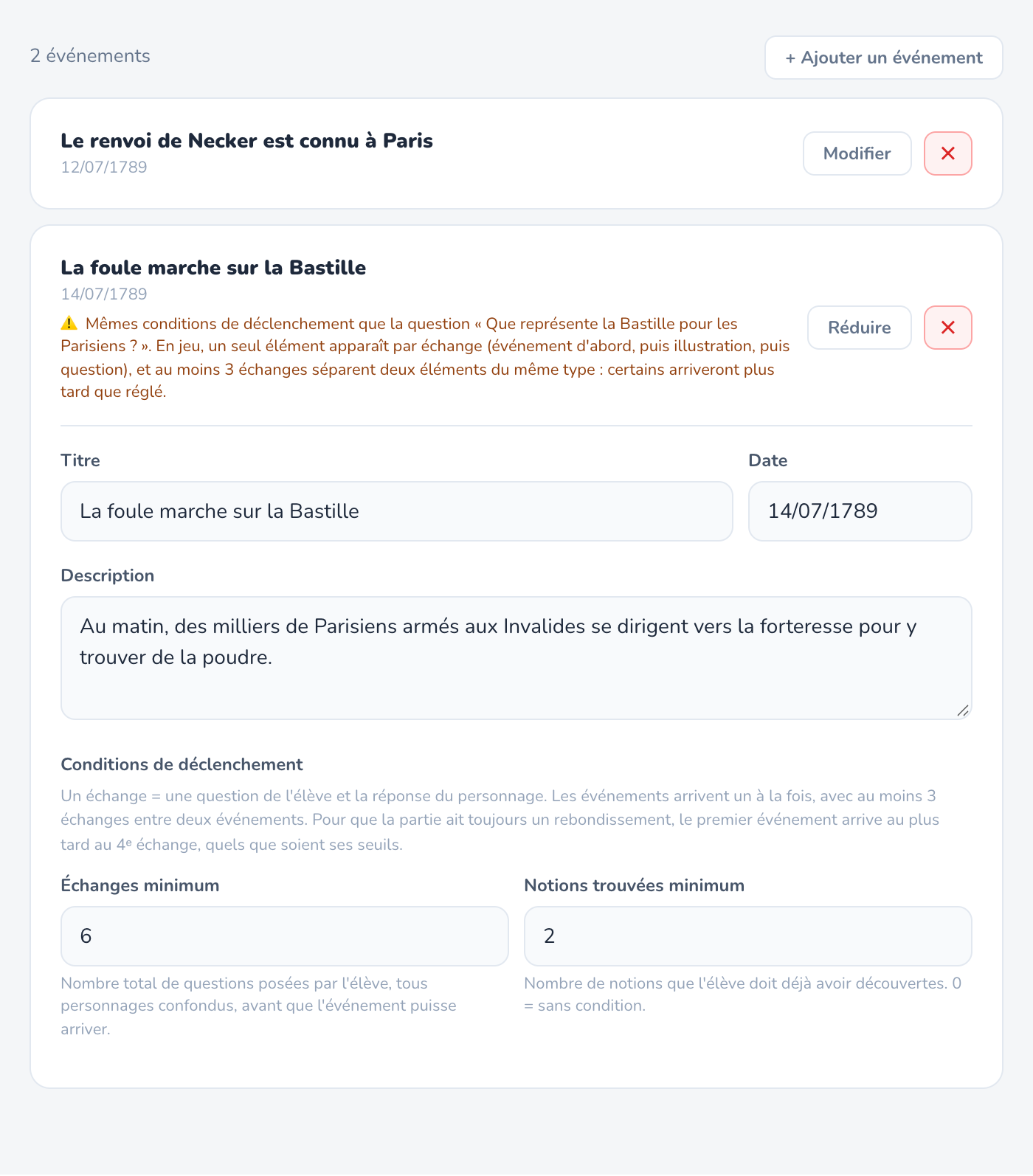
Comment ils s'enchaînent en jeu
Un seul élément apparaît par échange (événement d'abord, puis illustration, puis question), avec au moins 3 échanges entre deux éléments du même type. Le premier événement arrive au plus tard au 4ᵉ échange, quels que soient ses seuils, pour que chaque partie ait son rebondissement.
💾 Enregistrer, mettre à jour le reste, tester
Sauvegarder
« Sauvegarder » enregistre tous les onglets d'un coup. À ce moment-là : les fiches des personnages sont recalculées avec les sources et notions connues, les noms changés sont reportés partout, la détection des notions et des réponses modifiées est mise à jour (quelques secondes de plus), et les nouveaux documents sont indexés pour la recherche en conversation.
↻ Mettre à jour le reste
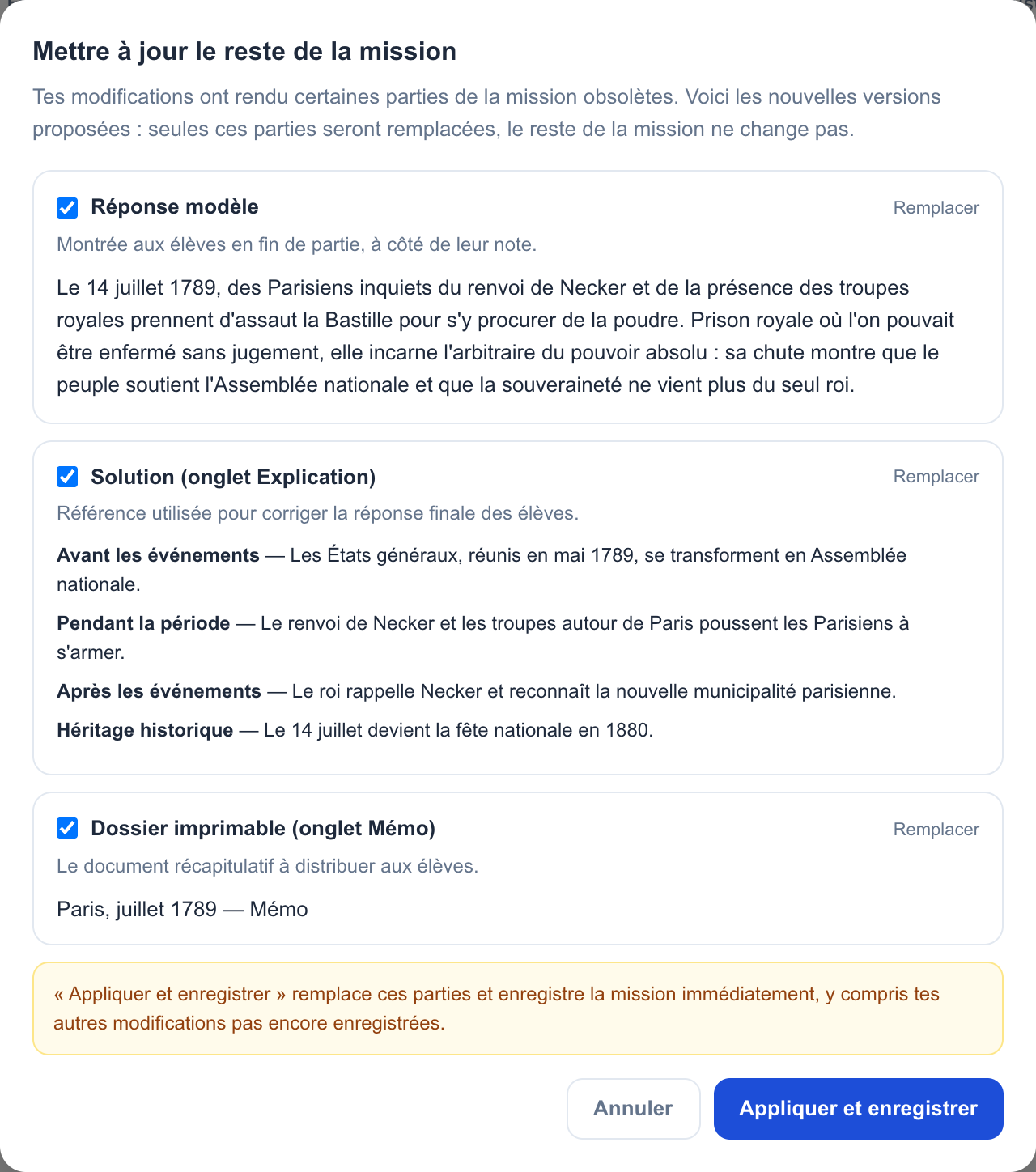
Certaines parties sont dérivées du contenu : la réponse modèle, la solution (onglet Explication), le dossier imprimable (onglet Mémo), les réactions des personnages aux événements. Si vous changez la question, les notions, la frise ou des personnages, elles peuvent décrire l'ancienne version — un bandeau orange le signale.
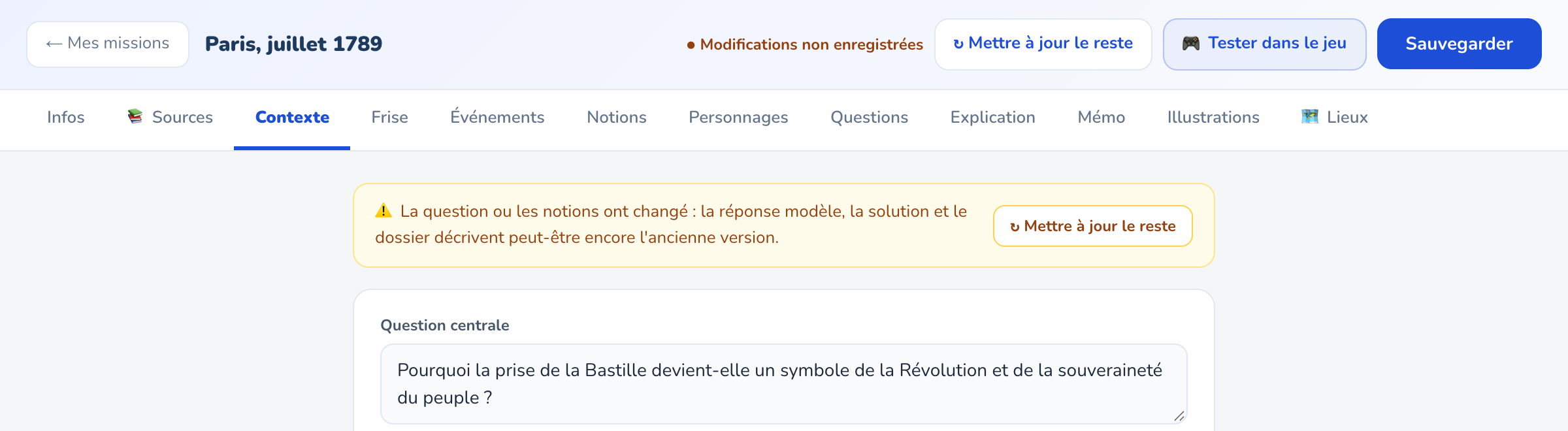
Le bouton (grisé tant que rien n'a changé) propose de nouvelles versions de ces parties seulement. Vous cochez ce que vous remplacez, puis « Appliquer et enregistrer ». Une partie que vous avez retouchée à la main est décochée par défaut.
🎮 Tester dans le jeu
Ouvre la mission dans un nouvel onglet, comme un élève (les modifications en cours sont d'abord enregistrées). Testez au moins : un personnage par point de vue, un voyage sur la frise, une question qui sollicite une source (le passage cité doit apparaître sous la réponse), et l'arrivée du premier événement.