Construir y retocar una misión compleja
Misión del programa o misión libre, y después fuentes, hechos con fuente, personajes, conceptos, fechas, cronología y acontecimientos: todo lo que se ajusta antes y después de la generación, pestaña por pestaña.
¿Primera misión? Empieza por la guía paso a paso (registro, clase, compartir).
⚖️ ¿Misión del programa o misión libre?
Todo empieza con la primera elección de la pantalla «✨ Crear»: «A partir de mi programa» o «Exploración libre». Las dos dan una misión que se juega y se edita igual; lo que cambia es el punto de partida y lo que la IA sabe de lo que esperas.
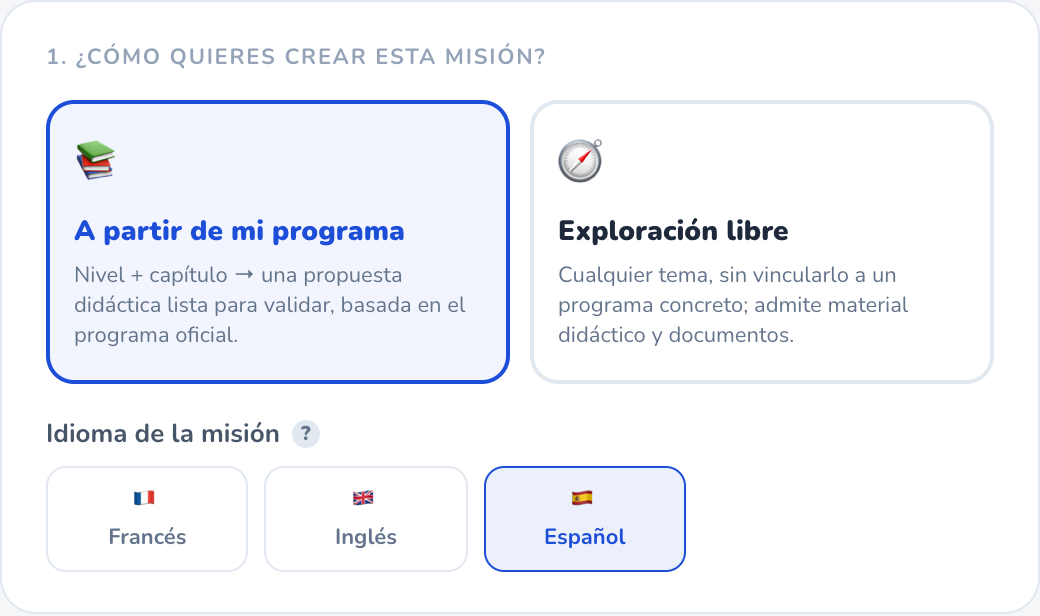
| 📚 A partir de mi programa | 🧭 Exploración libre | |
|---|---|---|
| Punto de partida | Tu nivel y un capítulo del programa oficial (España, México, Argentina, Chile, Colombia, Francia… según el país elegido) | Una época y un tema que formulas libremente |
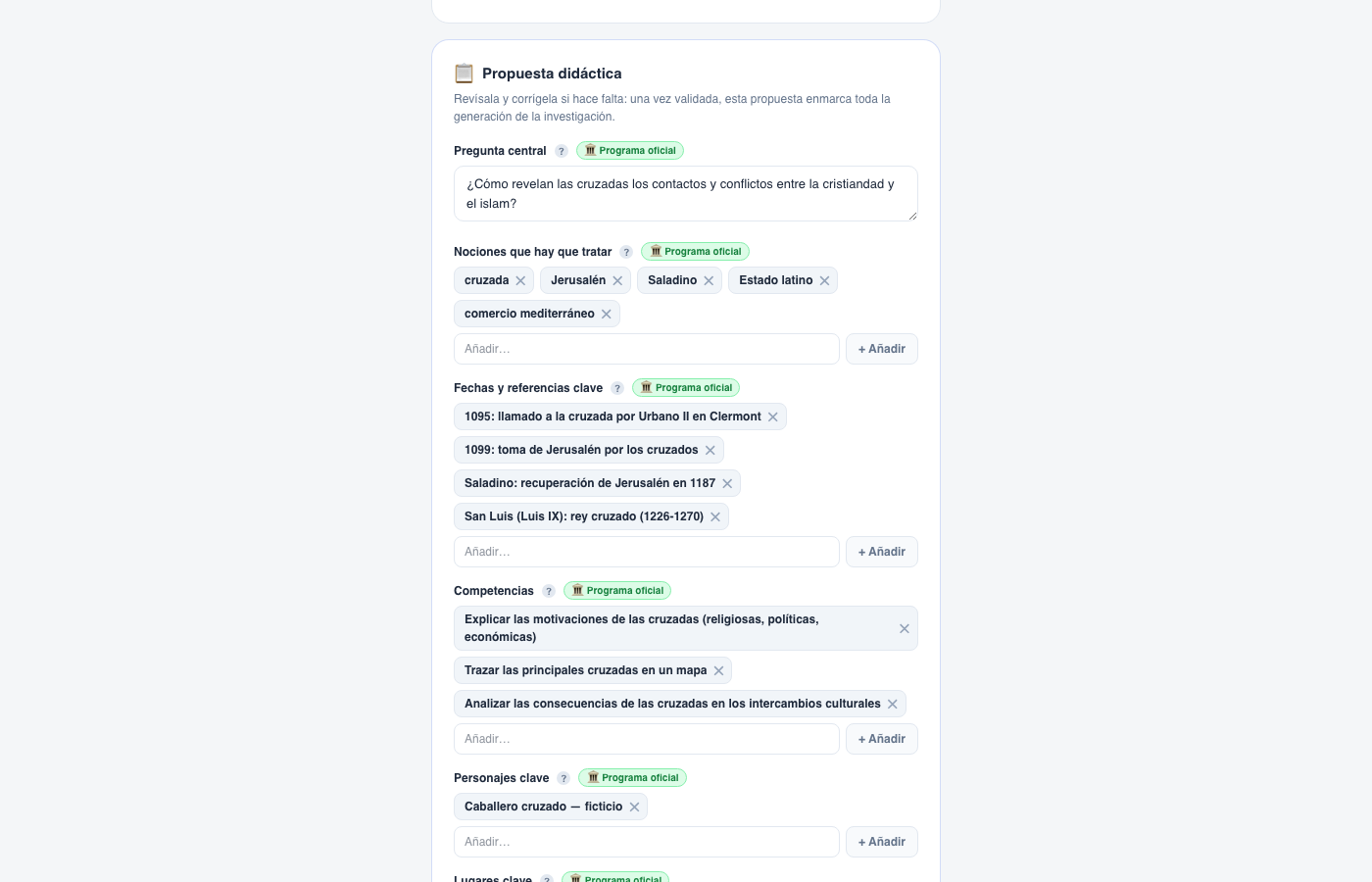
| Propuesta didáctica | Rellenada desde el programa (pregunta central, conceptos, fechas clave, competencias, personajes, lugares, pregunta final), cada apartado marcado «Programa oficial»: para revisar y validar | Sin propuesta, salvo si subes un material didáctico: la IA elabora entonces una propuesta para revisar, como con el programa |
| Tu material didáctico | Posible: «O sube tu material didáctico» (PDF, Word, ODT, texto); la propuesta se basa en su contenido | También posible (misión simple): sección «5. Documentos»; la propuesta se basa en su contenido y el tema o la época vacíos se rellenan a partir del documento |
| Fuentes (corpus) | Desde la creación, en la propuesta | Desde la creación, en «5. Documentos» (en un itinerario, se entregan a cada episodio), o después en la pestaña 📚 Fuentes del editor |
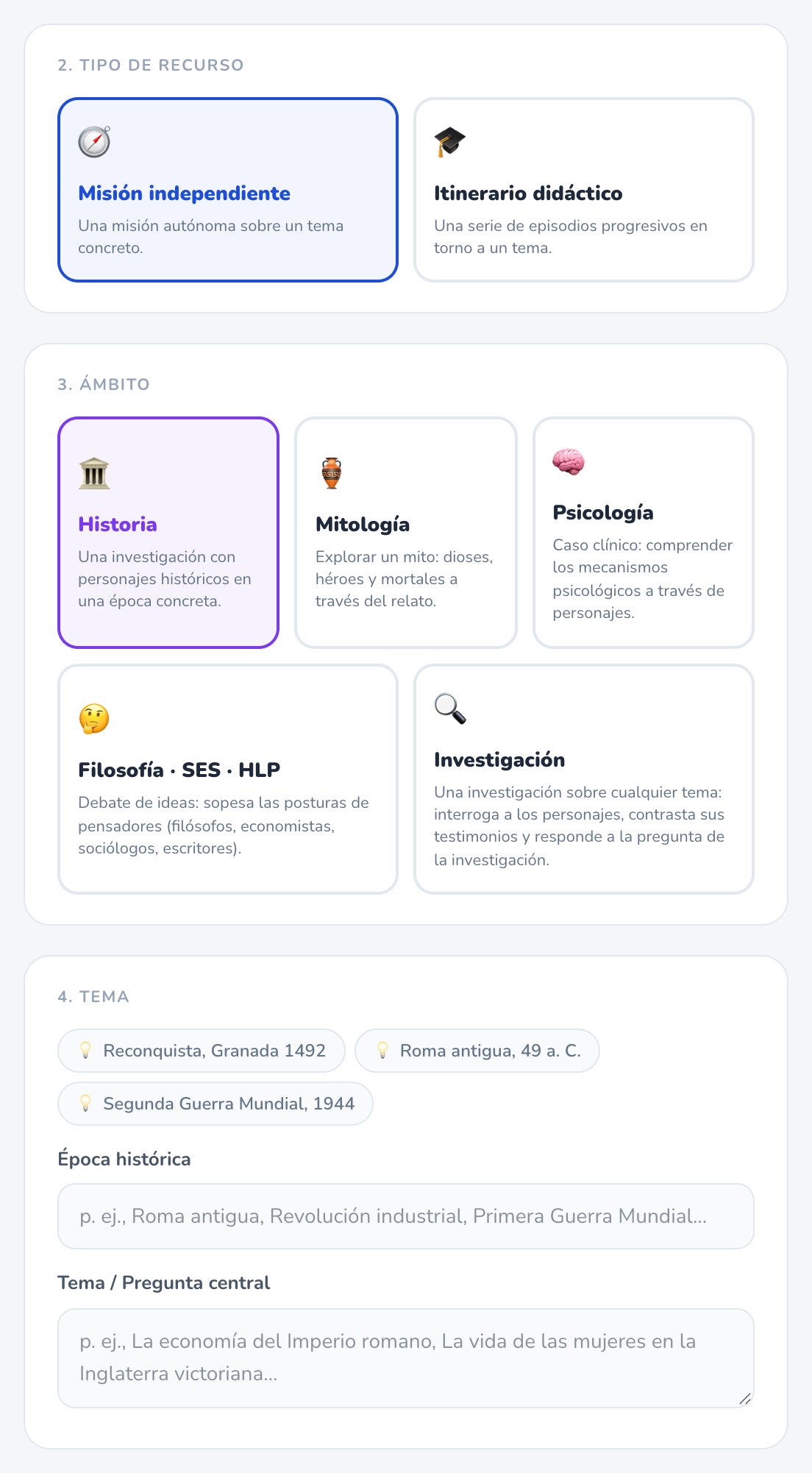
| Tipo de recurso | Una misión | Una misión o un itinerario didáctico (varios episodios) |
| Público (juniors / adultos) | Deducido del nivel elegido | Elegido a mano, con la dificultad y niveles opcionales |
| Competencias evaluadas | Propuestas según las competencias del programa y la pregunta final | Propuestas según la pregunta final |
| Ámbitos | Historia-Geografía, Psicología, Filosofía-Economía; la Mitología a través de los capítulos de historia que la tratan; sin programa oficial en Investigación | Los cinco ámbitos, incluida Investigación |
| Tras la generación | Mismo editor, mismas pestañas, mismas posibilidades | Mismo editor, mismas pestañas, mismas posibilidades |
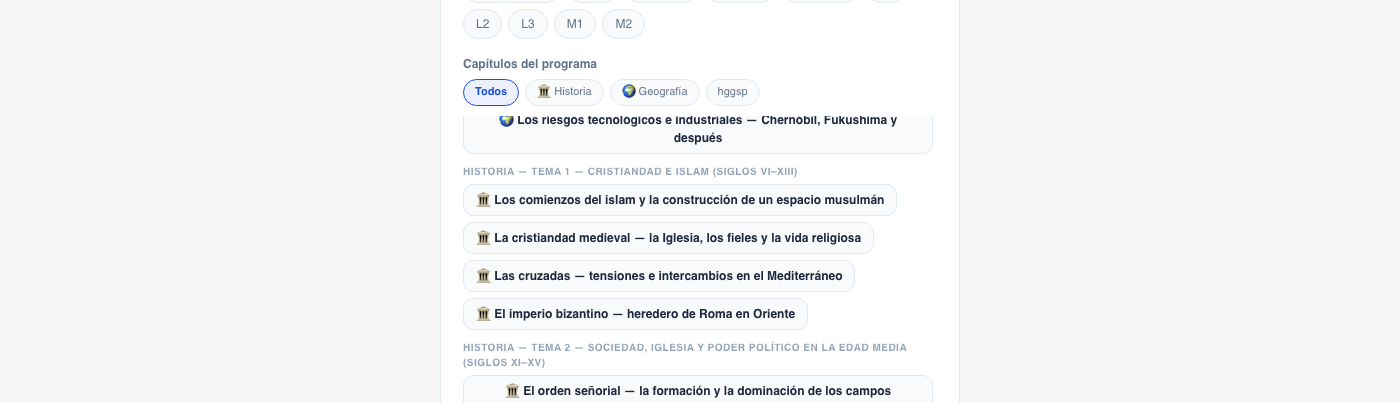
Elige el nivel y después un capítulo: llega una propuesta completa, basada en el programa oficial. Cada apartado indica su procedencia («Programa oficial», «Propuesto por la IA», «Editado por ti»).
Elige el tipo de recurso (misión o itinerario), el ámbito, y describe la época y el tema. Cuanto más preciso sea el tema (lugar, fecha, problema), más centrada será la misión: «París, julio de 1789: de la ira a la toma de la Bastilla» mejor que «la Revolución francesa».
Para una misión simple, la sección «5. Documentos (opcional)» ofrece las mismas herramientas que la vía del programa: «📄 Material didáctico para guiar la misión» (PDF, Word, ODT, texto, y después «📄 Analizar el documento») produce una propuesta que revisas y corriges antes de generar, y «+ Añadir una fuente» añade directamente los documentos que los personajes podrán citar, con el modo de conocimiento de la IA. Durante la generación, cada documento añadido aquí se vincula automáticamente a los personajes que lo escribieron, vivieron los hechos que relata o pudieron leerlo en vida; la pestaña 📚 Fuentes lo señala «🤖 Vinculada automáticamente», para revisar. En un itinerario, la misma sección conserva solo los documentos, que se entregan a cada episodio. Nada es obligatorio: sin documentos, la misión parte solo del tema.
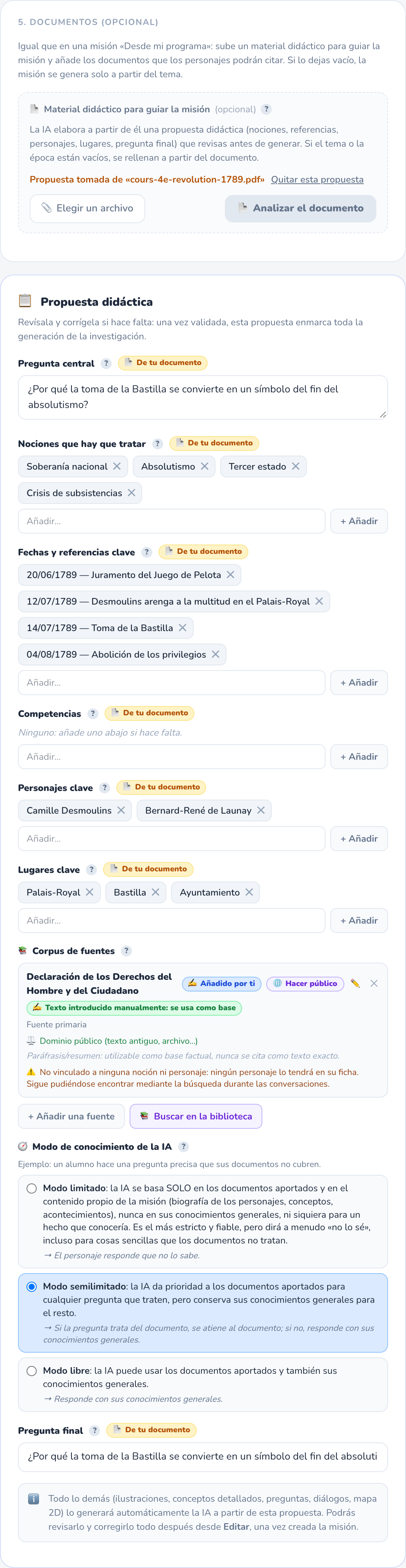
🧭 Preparar una propuesta didáctica rica
Una misión compleja se decide primero en la propuesta didáctica (vía «A partir de mi programa», o exploración libre con un material didáctico): lo que precises ahí se usa tal cual en la generación y te ahorra muchos retoques después. Revisa cada apartado pensando en lo que será en el juego:
| Apartado de la propuesta | En qué se convierte |
|---|---|
| Pregunta central | El hilo conductor de la investigación. |
| Conceptos que movilizar | Los conceptos que descubrir, repartidos entre los personajes (ninguno lo sabe todo). |
| Fechas y referencias | Las fechas de la cronología. |
| Competencias | Lo que el alumno tendrá que hacer, y las competencias evaluadas en la respuesta final. |
| Personajes esenciales | Se usan tal cual; la IA añade otros alrededor. Nómbralos con exactitud («Bernard-René de Launay», no «el gobernador»). |
| Lugares esenciales | Colocados tal cual en el mapa 2D. |
| Pregunta final | La pregunta sobre la que se califica al alumno. |
| Corpus de fuentes | Las fuentes en las que se apoyan los personajes (paso 4). |
🧰 Orientarse en el editor
Una vez generada la misión: «📚 Mis misiones» → «✏️ Editar» en la tarjeta de la misión. El editor se abre con los botones de acción arriba y las pestañas debajo.
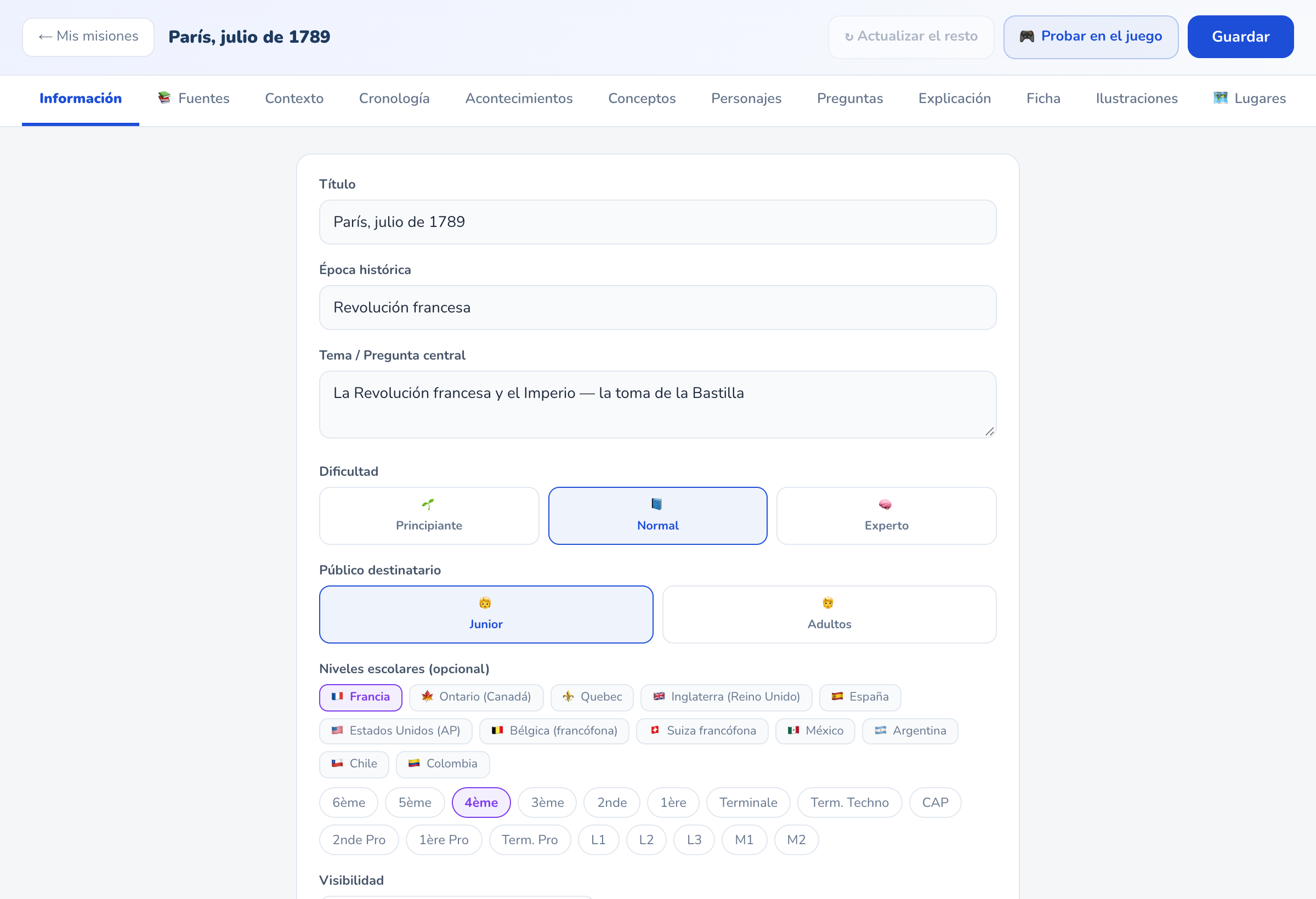
| Pestaña | Qué se ajusta |
|---|---|
| Información | Título, época, dificultad, público, niveles, visibilidad, opciones de juego (sugerencias, dictado, mapa). |
| 📚 Fuentes | Corpus de fuentes y modo de conocimiento de la IA. |
| Contexto | Pregunta central, respuesta modelo, criterios de corrección, fecha de inicio, periodo, lugar, tensiones. |
| Cronología | Las fechas clave que ve el alumno, y a las que puede viajar. |
| Acontecimientos | Los giros, su fecha y sus condiciones de activación. |
| Conceptos | Lo que el alumno debe descubrir conversando, con sus pistas. |
| Personajes | Identidad, fechas, punto de vista, conceptos conocidos, ficha de hechos, documentos, preguntas iniciales. |
| Preguntas | Las preguntas intermedias durante la partida. |
| Explicación | La solución detallada, referencia para corregir la respuesta final. |
| Ficha | El dosier resumen imprimible. |
| Ilustraciones | Las imágenes de archivo que aparecen durante la partida. |
| 🗺️ Lugares | El mapa 2D: nombres de los edificios, lugares revelados por un acontecimiento, ubicación de los personajes. |
📚 Añadir y ajustar las fuentes
Pestaña «📚 Fuentes» → «+ Añadir una fuente». Solo el título es obligatorio; lo demás hace la fuente más útil. El mismo formulario existe desde la creación: en la propuesta (programa) o en «5. Documentos» (exploración libre).
- Identidad: título, autor, fecha, tipo (fuente primaria, secundaria, testimonio, documento oficial), referencia bibliográfica, URL.
- Contenido: pega el texto, o «📎 Importar un documento» (PDF, .docx, .odt, .txt, .md). Un texto importado llega «por validar»: léelo, corrígelo y pulsa «✓ Validar este contenido». Mientras no esté validado, ningún personaje lo usa.
- ¿Texto exacto? Marca la casilla solo si es el texto original: el personaje podrá citarlo entre comillas. Sin marcar (por defecto), se apoya en él sin citarlo nunca literalmente: lo adecuado para una traducción, como la Declaración aquí.
- Conocido desde (opcional): antes de esa fecha, ningún personaje puede usar el documento. Aquí, la Declaración del 26/08/1789 es desconocida para Desmoulins el 12 de julio.
- Conceptos y personajes relacionados: deciden quién tiene el documento en su ficha (ver más abajo).
- Derechos de autor: dominio público, licencia libre, extracto protegido para mi clase, o «No lo sé».
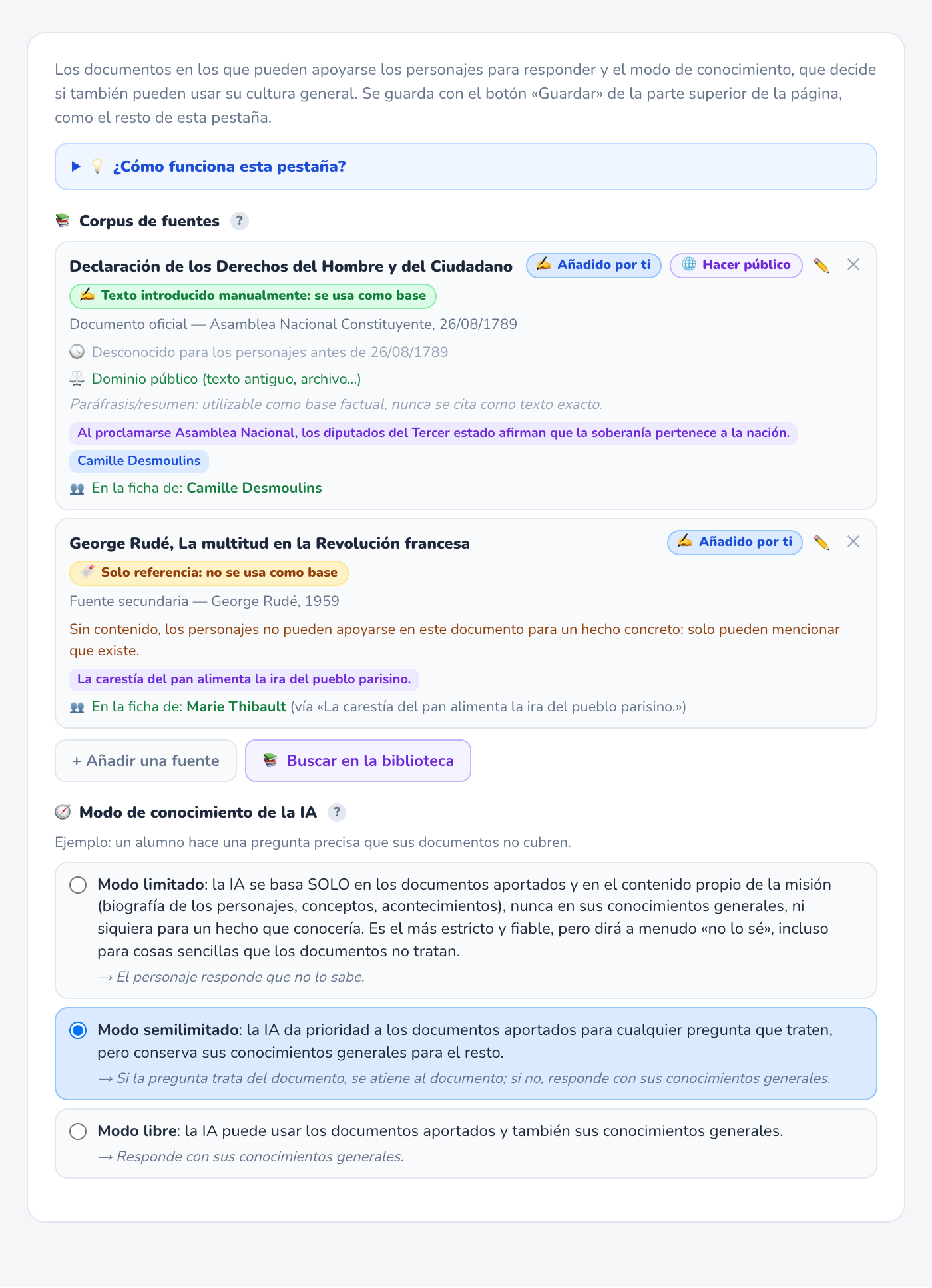
Una fuente, tres estados
| Estado | Qué pueden hacer los personajes con ella |
|---|---|
| Solo referencia (sin texto) | Decir que el documento existe, nunca sacar de él un hecho preciso. |
| Documento aportado: por validar | Nada todavía: el texto espera tu revisión. |
| Validado, o texto pegado a mano | Usarlo como base factual; el alumno ve el pasaje citado bajo la respuesta. |
¿A quién se aplica el documento?
Los personajes lo usan de dos maneras. Su ficha: el comienzo del texto (unos 1.500 caracteres) se inscribe en la ficha de los personajes vinculados; la línea «👥 En la ficha de» lo indica. La búsqueda en la conversación: en cada pregunta, Parlova busca los pasajes pertinentes en todos los documentos validados, sea cual sea el personaje interrogado.
| Marcas… | El documento entra en la ficha de… | Uso típico |
|---|---|---|
| Un concepto | Todos los personajes que conocen ese concepto | Un documento que explica un tema |
| Un personaje | Solo ese personaje | Sus memorias, sus cartas, su discurso |
| Nada | Nadie (solo búsqueda en la conversación) | Un documento de apoyo |
El modo de conocimiento de la IA
Regula lo que los personajes pueden decir fuera de tus documentos, para toda la misión. Solo aparece a partir de un documento validado; añadir una primera fuente lo pone en semilimitado.
👤 Añadir, editar y renombrar personajes
Pestaña «Personajes». Cada tarjeta muestra de un vistazo sus distintivos 📚 hechos con fuente y 📄 documentos: un distintivo amarillo «Sin fuentes» señala un personaje por completar. «Editar» despliega la ficha.
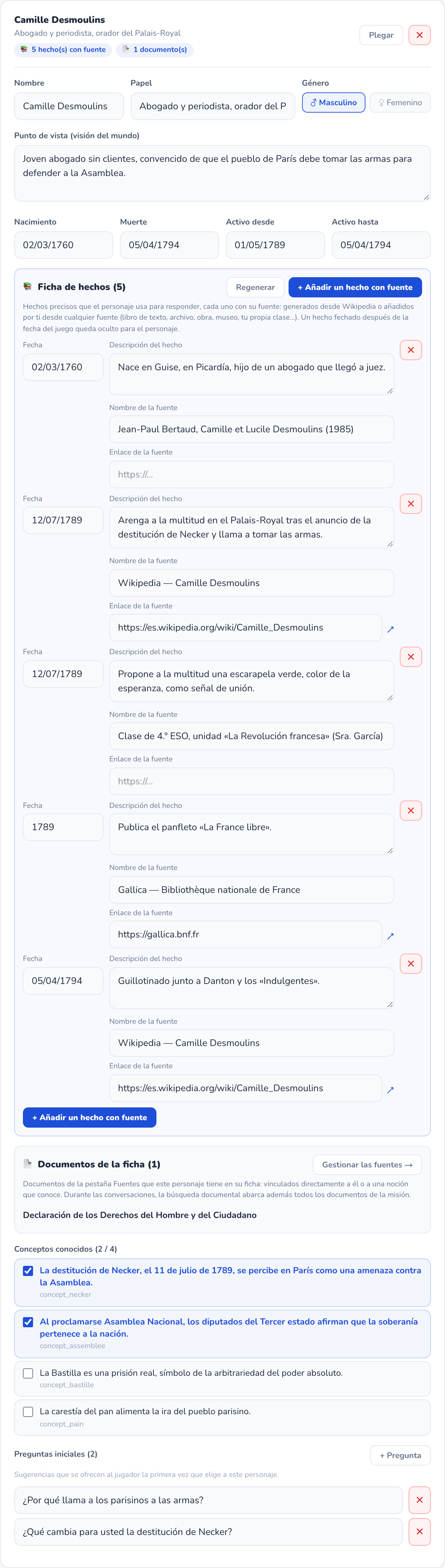
Añadir un personaje
- «+ Añadir un personaje», y rellena nombre, papel y género.
- Punto de vista: su visión del mundo en dos o tres frases. Es lo que le hace hablar distinto de los demás: de Launay defiende el orden del rey, la lavandera habla del precio del pan.
- Fechas: nacimiento, muerte, activo desde, activo hasta (ver el paso 8).
- Conceptos conocidos: marca lo que puede revelar al alumno.
- Preguntas iniciales: 2 o 3 sugerencias que se ofrecen al alumno la primera vez que elige a este personaje.
- Añade hechos con fuente (paso 6) y, si hace falta, vincúlale un documento desde la pestaña Fuentes («Gestionar las fuentes →»).
Editar, renombrar, eliminar
Renombrar un personaje no tiene riesgo: al guardar, el nuevo nombre se traslada a todos los sitios donde aparecía el antiguo: acontecimientos, mapa y horario, ficha resumen, fuentes vinculadas, e incluso las partidas ya empezadas por tus alumnos. Las fichas de los personajes se recalculan en cada guardado, sin regenerar la misión.
Eliminar (✕) quita el personaje; usa después «↻ Actualizar el resto» (paso 10) para que la solución y la ficha resumen dejen de citarlo.
🔎 Fichas de hechos con fuente
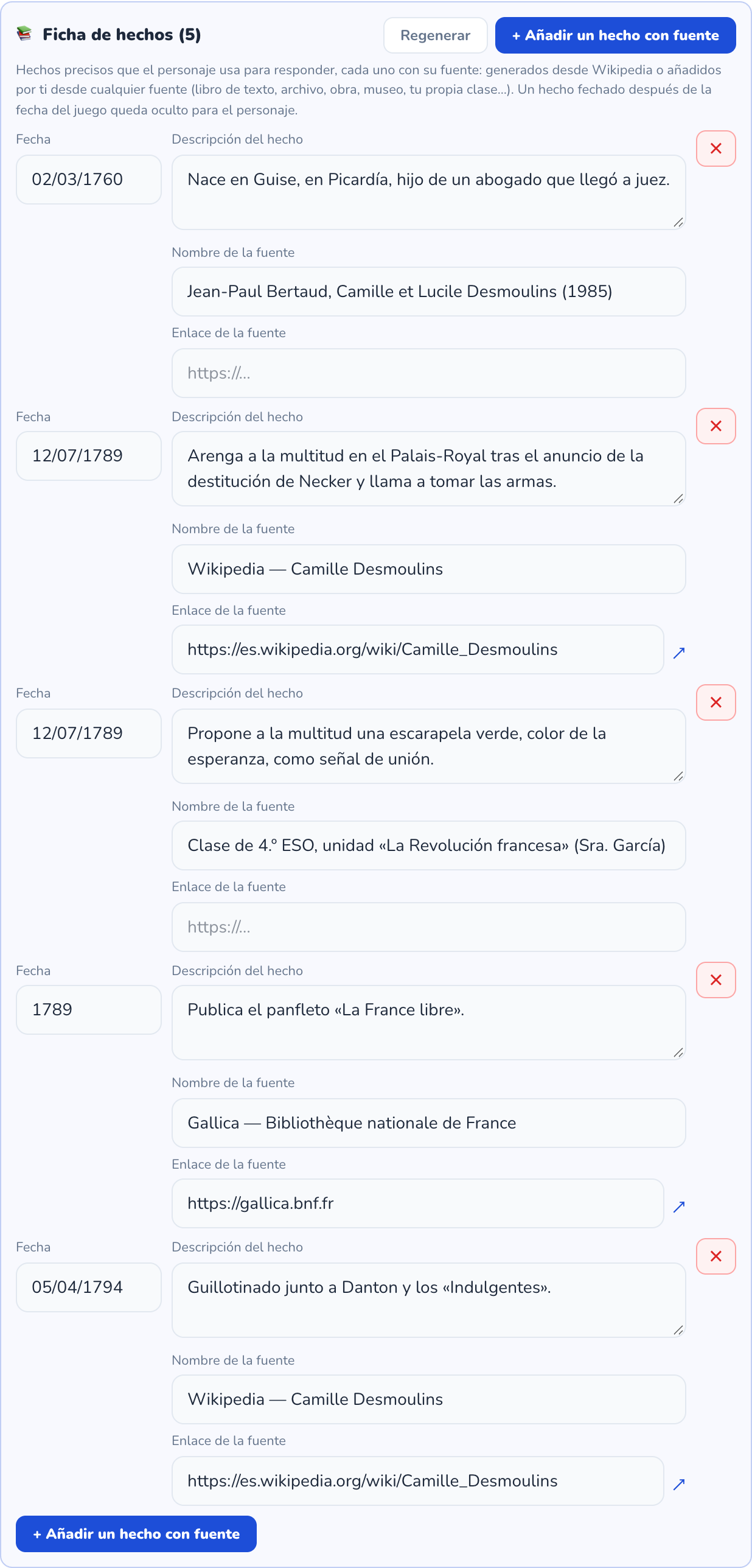
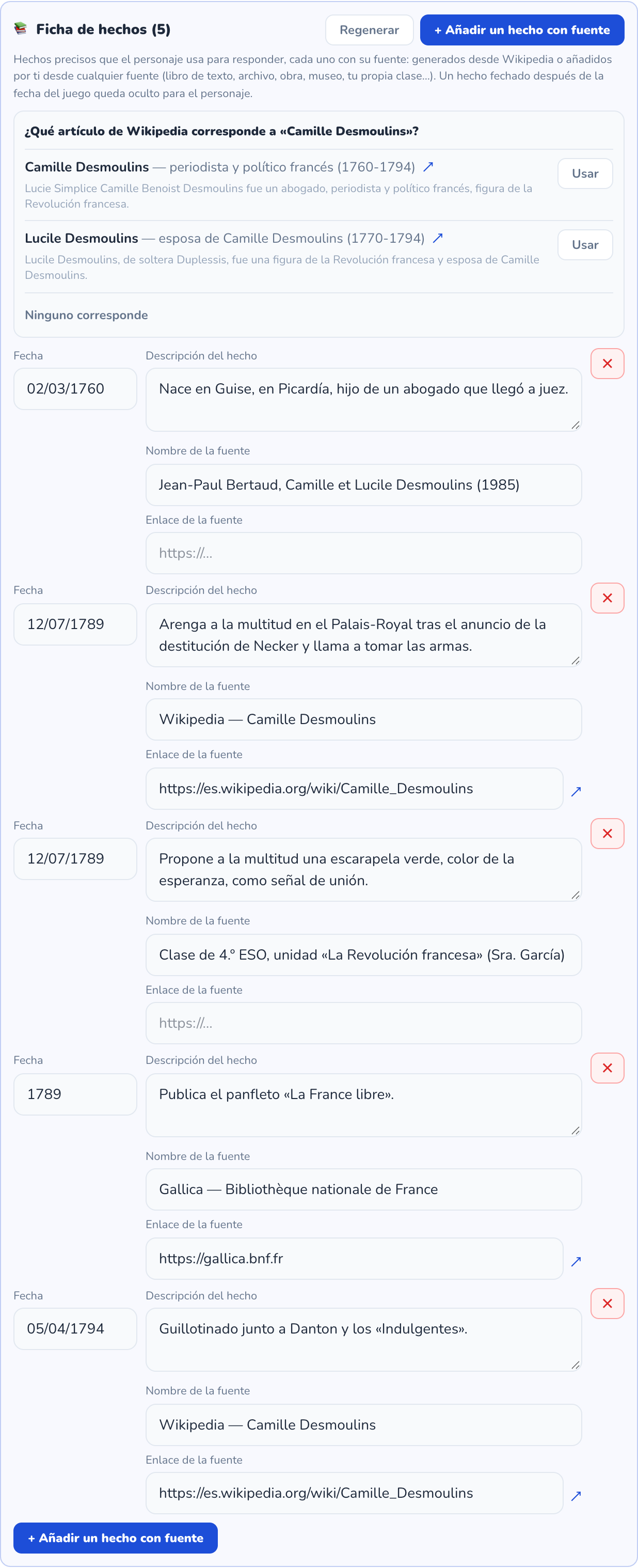
La ficha de hechos de un personaje contiene hechos precisos y con fuente que usa para responder: es lo que evita respuestas vagas sobre una obra, una fecha o un encuentro. Cualquier hecho, con cualquier fuente: una obra, un archivo, un museo, un libro de texto, tu propia clase, una web… Wikipedia es solo un punto de partida posible.
- «+ Añadir un hecho con fuente»: una fecha (o solo un año), una descripción breve, el nombre de la fuente tal como quieres que lo vea el alumno («Archivo Histórico Nacional», «Libro de texto, p. 42», «Clase de la Sra. García») y, si existe, un enlace. Rellena un hecho antes de añadir otro.
- Para empezar más rápido con un personaje real, «Generar desde Wikipedia» (o «Regenerar»). Parlova propone los artículos que podrían corresponder al nombre: elige el bueno («Usar») o «Ninguno corresponde».
- Revisa cada hecho: fecha, descripción, nombre de la fuente y enlace (↗ para comprobar). Corrige o elimina lo que no convenga.
💡 Conceptos y contexto
Pestaña Conceptos
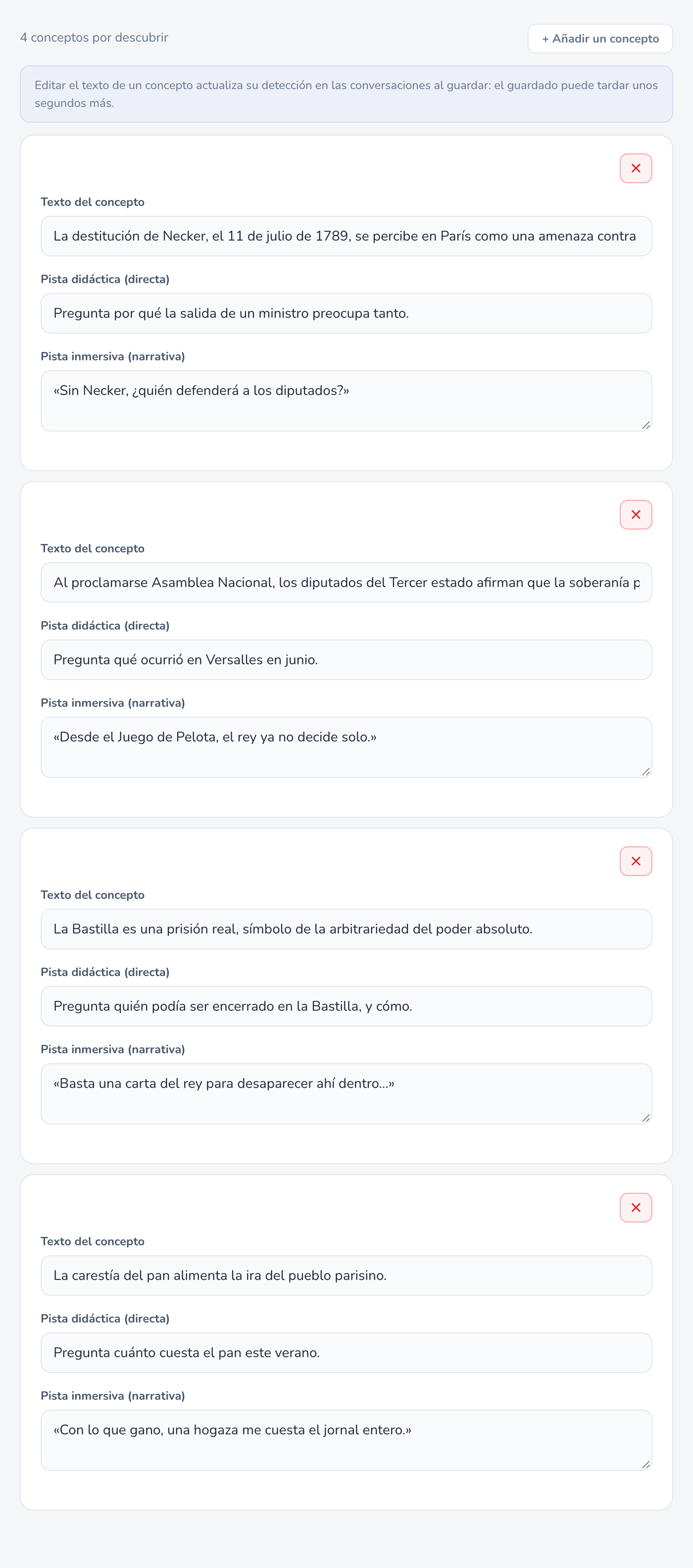
Cada concepto es algo que el alumno debe descubrir conversando. El texto sirve para la detección en el juego: escríbelo como una afirmación («La carestía del pan alimenta la ira del pueblo parisino»), nunca como una pregunta. Un concepto añadido debe marcarse en al menos un personaje («Conceptos conocidos»); si no, ningún personaje se encarga de revelarlo.
Pestaña Contexto
| Campo | Función |
|---|---|
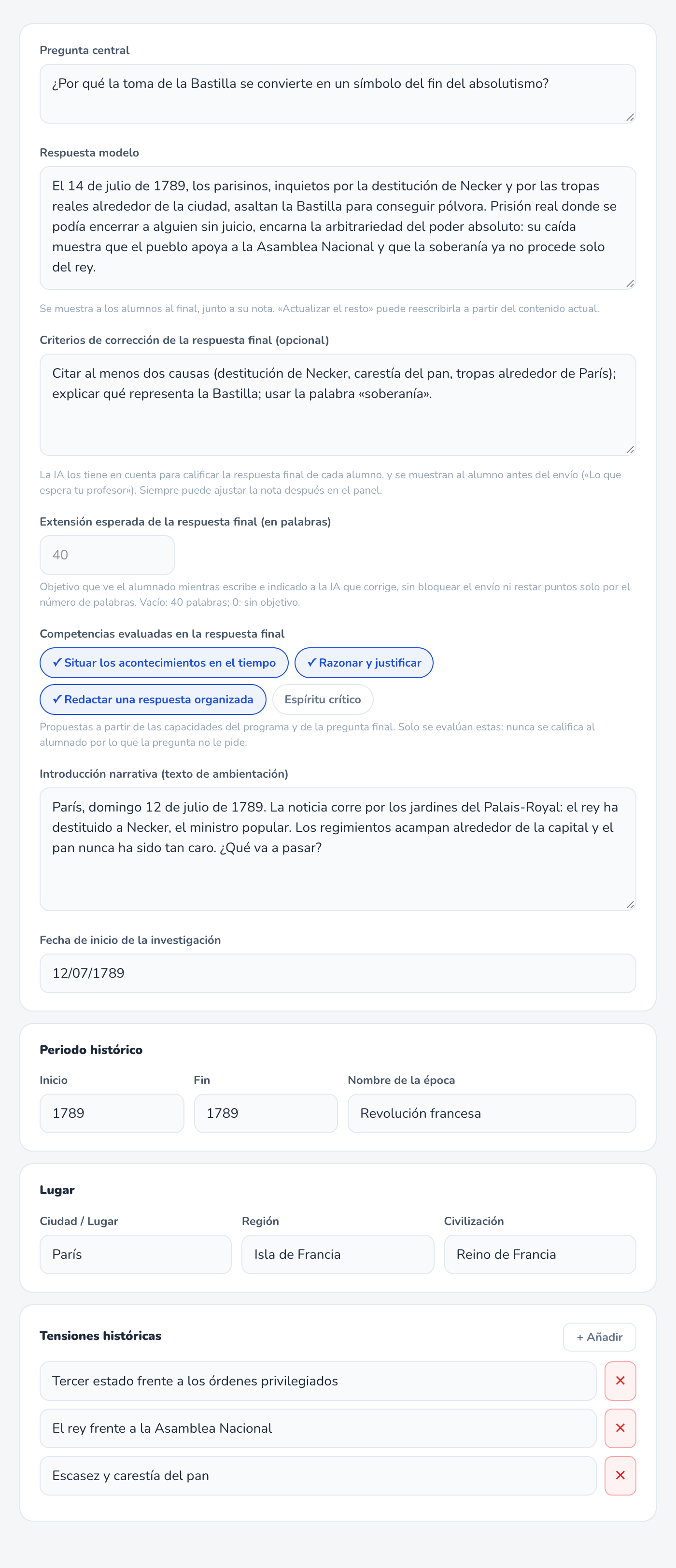
| Pregunta central | La pregunta final que se plantea al alumno. |
| Respuesta modelo | Se muestra al alumno al final de la partida, junto a su nota. |
| Criterios de corrección | Se tienen en cuenta para calificar y se muestran al alumno antes de enviar («Lo que espera tu profesor»). |
| Extensión esperada | Objetivo de palabras mostrado mientras escribe (vacío = valor por defecto, 0 = ninguno). |
| Competencias evaluadas | Se guardan en cuanto las marcas; solo se califican esas. |
| Introducción narrativa | El texto de ambientación que se lee al empezar. |
| Fecha de inicio, periodo, lugar | El marco temporal y geográfico (paso 8). |
| Tensiones | Los conflictos que atraviesan la misión (Tercer estado frente a privilegiados, rey frente a Asamblea…). |
🗓 Fechas y cronología
En una misión de historia, las fechas no son decorativas: deciden quién puede hablar, qué sabe cada uno y cuándo puede ir el alumno. Se ajustan en siete lugares.
| Fecha | Pestaña | Efecto en el juego | Ejemplo |
|---|---|---|---|
| Fecha de inicio de la investigación | Contexto | El «presente» del juego al empezar. Todo lo demás se compara con ella. | 12/07/1789 |
| Periodo (inicio, fin, nombre de la época) | Contexto | El marco general de la misión, en años. | 1789 → 1789, «Revolución francesa» |
| Fechas de la cronología | Cronología | Las etapas que ve el alumno, ordenadas automáticamente. Un clic = viaje en el tiempo. | 05/05 … 26/08/1789 |
| Fecha de un acontecimiento | Acontecimientos | Sitúa el giro en el tiempo de la historia. | 14/07/1789 |
| Nacimiento, muerte, activo desde / hasta | Personajes | Fijan cuándo se puede interrogar a un personaje: en gris antes o después. | de Launay: 1740 → 14/07/1789 |
| Fecha de un hecho con fuente | Personajes | Un hecho fechado después de la fecha del juego queda oculto para el personaje. | Muerte de Desmoulins: 1794 |
| «Conocido desde» de una fuente | Fuentes | Antes de esa fecha, ningún personaje puede apoyarse en el documento. | Declaración: 26/08/1789 |
Construir la cronología
- Pestaña «Cronología» → «+ Añadir un acontecimiento».
- Escribe la fecha (dd/mm/aaaa, mm/aaaa o solo un año; «-52» para un año antes de Cristo) y una descripción breve.
- Al salir del campo de fecha, la cronología se ordena sola por orden cronológico.
- Para quitar una etapa: ✕. Para moverla: cambia su fecha.
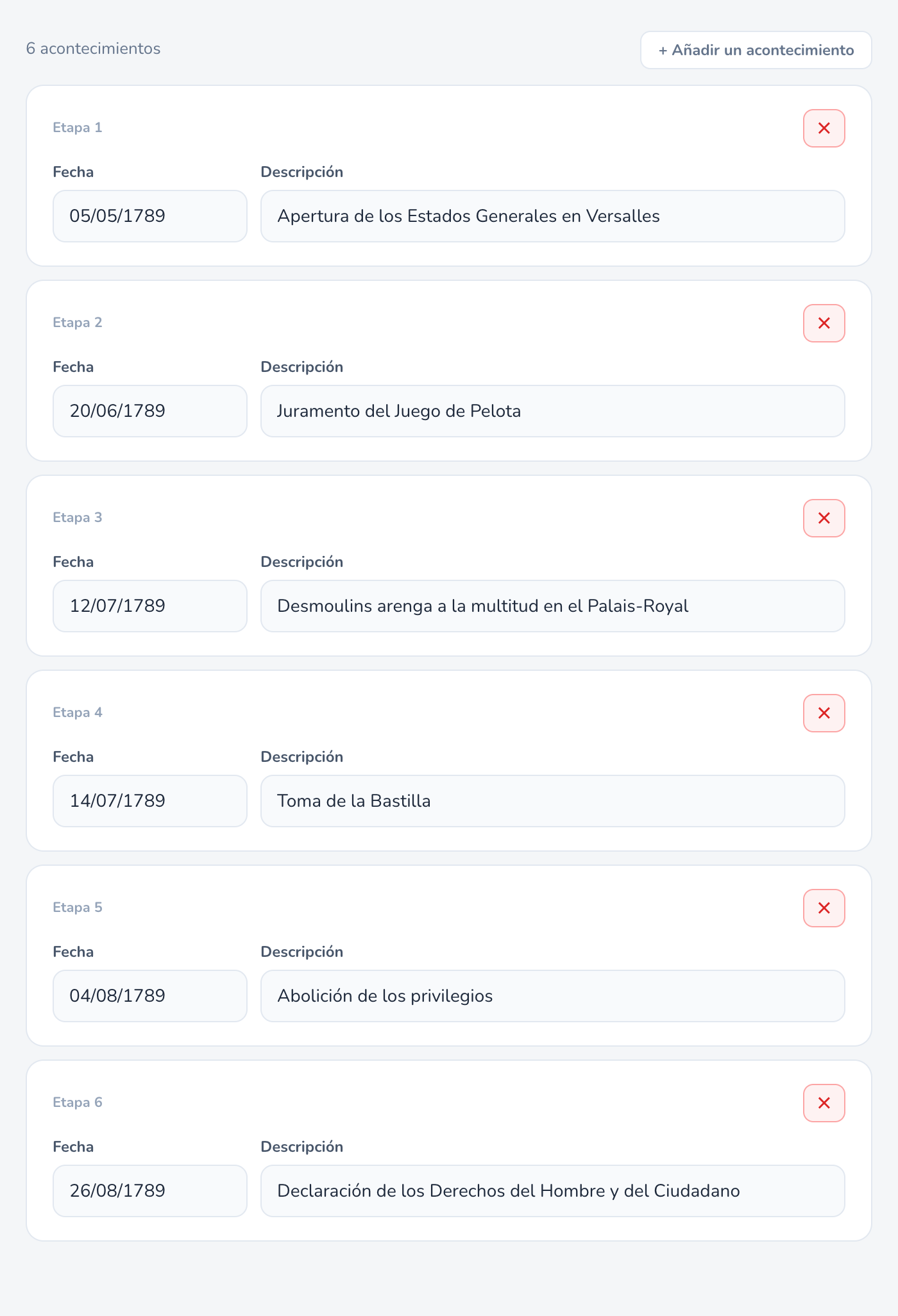
En el juego, el alumno abre la cronología en la parte superior de la pantalla y hace clic en una fecha para viajar a ella: los personajes responden entonces desde ese momento. El 14 de julio, todavía se puede interrogar a de Launay; el 4 de agosto, ya no está.
⚡ Acontecimientos y giros
Los acontecimientos son giros que ocurren durante la partida: todos los personajes conocen después su descripción y reaccionan en consecuencia.
- Pestaña «Acontecimientos» → «+ Añadir un acontecimiento», y después «Editar».
- Título y fecha (dd/mm/aaaa, como en la cronología; un número de etapa fuera de Historia-Geografía).
- Descripción: lo que ocurre, desde el punto de vista de alguien que lo vive.
- Condiciones de activación: «Intercambios mínimos» (preguntas hechas por el alumno, a todos los personajes) y «Nociones encontradas mínimas» (0 = sin condición).
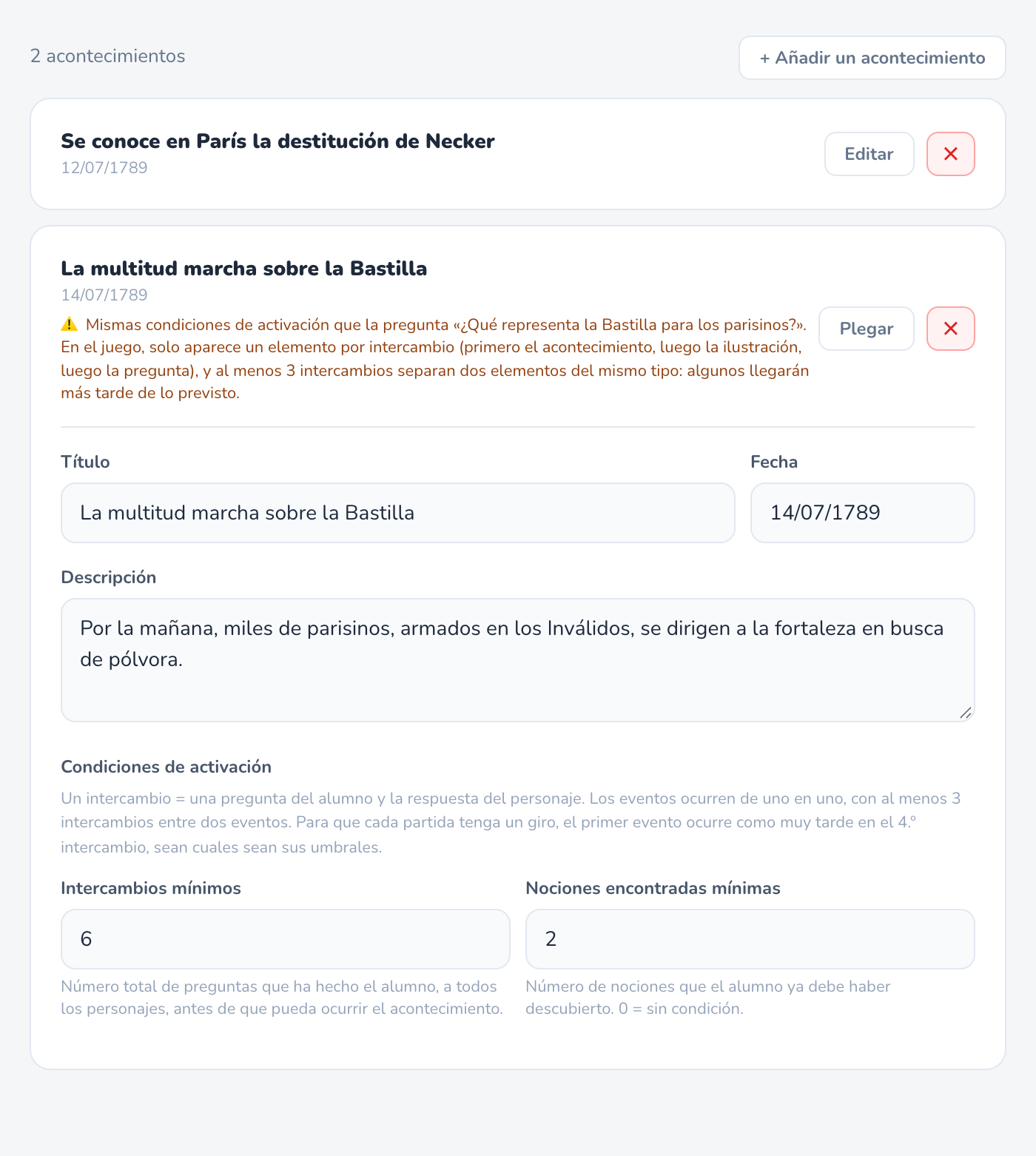
Cómo se encadenan en el juego
Solo aparece un elemento por intercambio (primero el acontecimiento, después la ilustración y después la pregunta), con al menos 3 intercambios entre dos elementos del mismo tipo. El primer acontecimiento llega como muy tarde en el 4.º intercambio, sean cuales sean sus umbrales, para que cada partida tenga su giro.
💾 Guardar, actualizar el resto, probar
Guardar
«Guardar» guarda todas las pestañas a la vez. En ese momento: las fichas de los personajes se recalculan con sus fuentes y conceptos conocidos, los nombres cambiados se trasladan a todas partes, se actualiza la detección de los conceptos y respuestas modificados (unos segundos más) y los documentos nuevos se indexan para la búsqueda en la conversación.
↻ Actualizar el resto
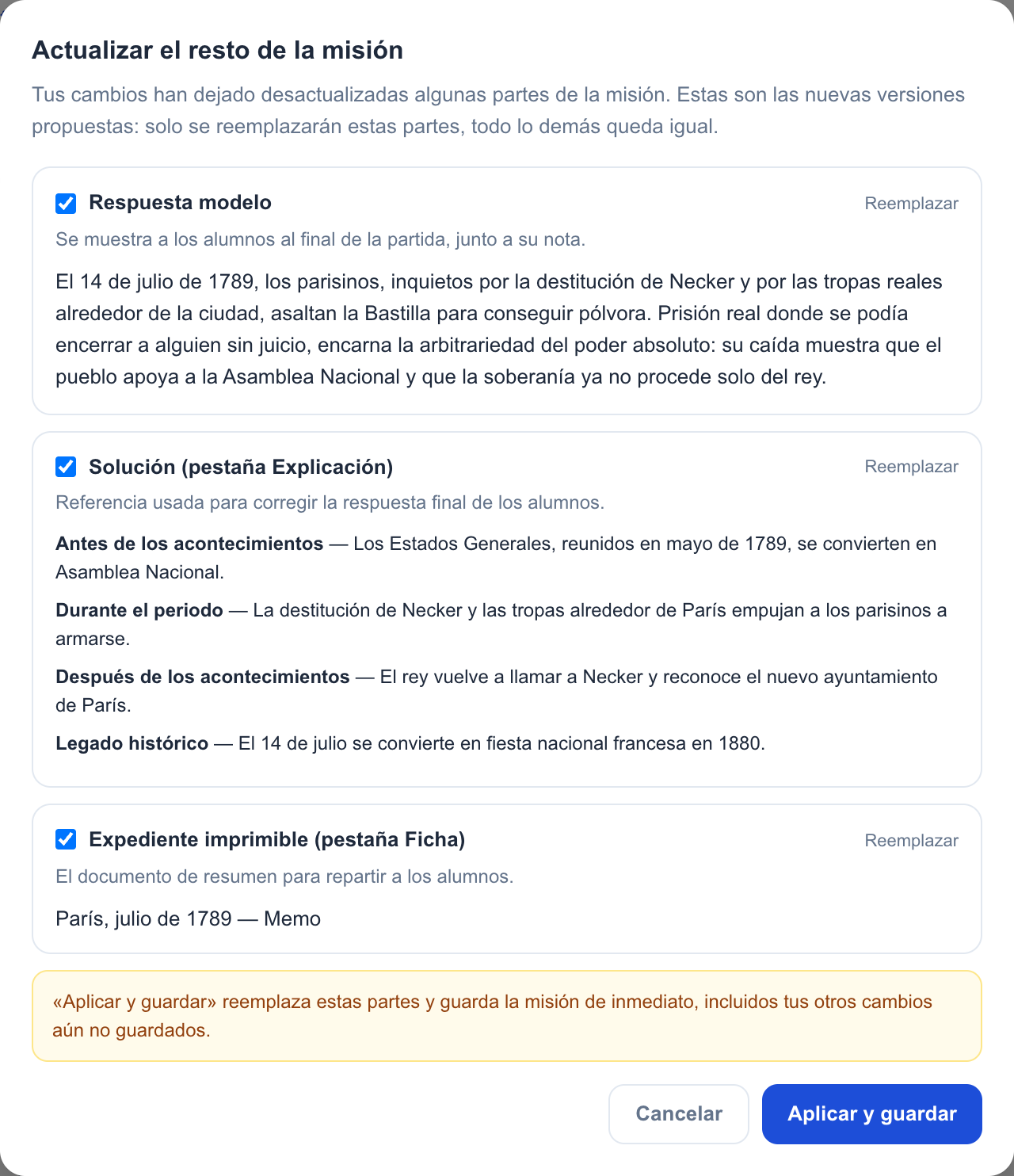
Algunas partes derivan del contenido: la respuesta modelo, la solución (pestaña Explicación), el dosier imprimible (pestaña Ficha) y las reacciones de los personajes a los acontecimientos. Si cambias la pregunta, los conceptos, la cronología o los personajes, pueden seguir describiendo la versión anterior; un aviso naranja lo indica.
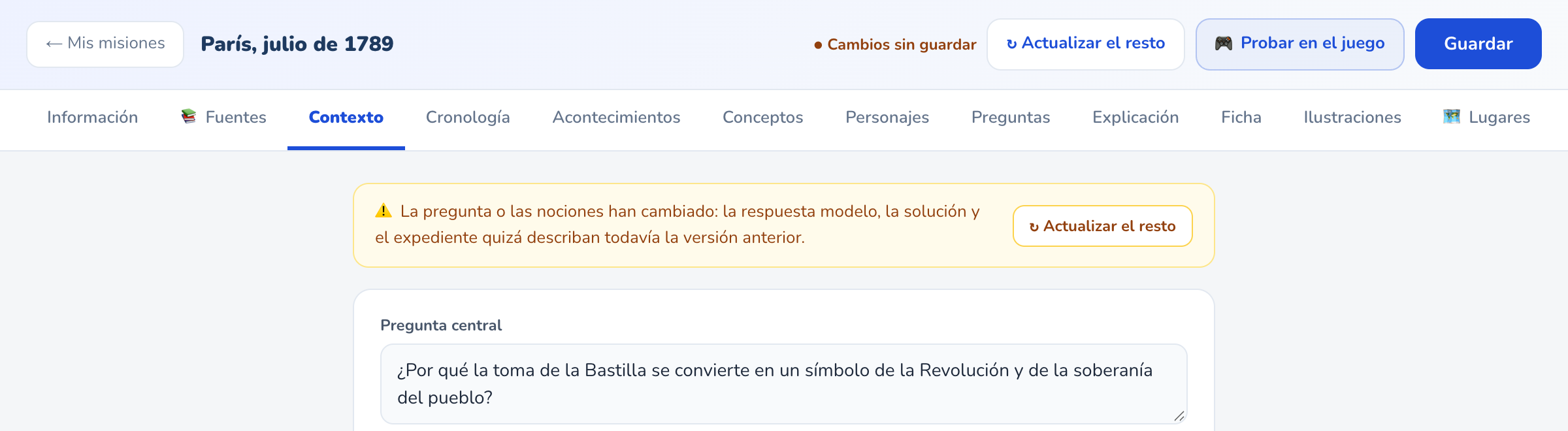
El botón (en gris mientras nada cambie) propone nuevas versiones de esas partes solamente. Marcas lo que sustituyes y pulsas «Aplicar y guardar». Una parte que hayas retocado a mano aparece desmarcada por defecto.
🎮 Probar en el juego
Abre la misión en una pestaña nueva, como la vería un alumno (los cambios pendientes se guardan antes). Prueba al menos: un personaje por punto de vista, un viaje en la cronología, una pregunta que recurra a una fuente (el pasaje citado debe aparecer bajo la respuesta) y la llegada del primer acontecimiento.